6.13 Открыть отчёт и проверить показатели
Отчёты показывают состав имущества, движение, сроки и данные по ПО. Доступные отчёты зависят от ваших прав.
1. Открыть отчёт
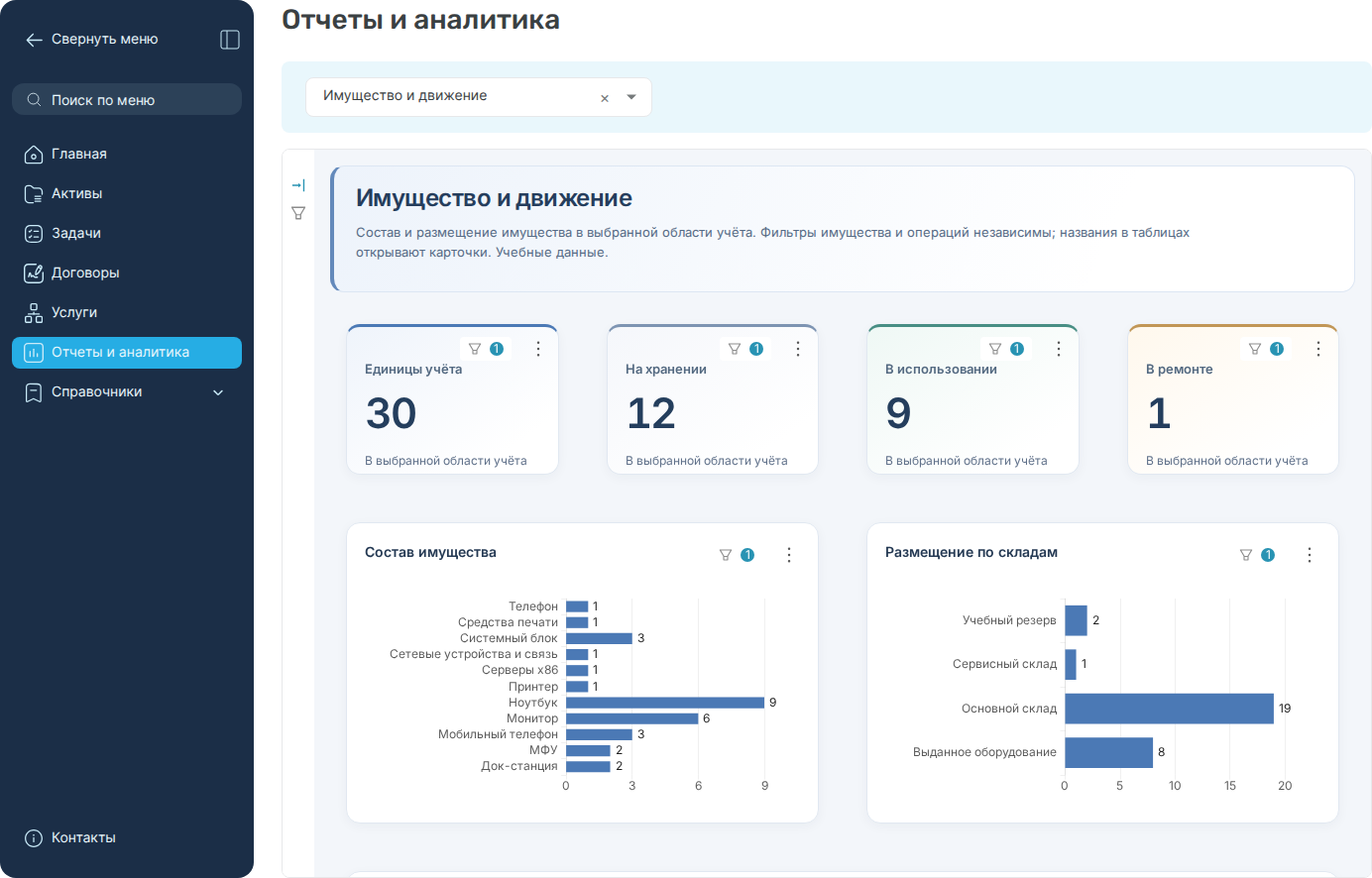
В левом меню выберите «Отчеты и аналитика». Над отчётом откройте список и выберите нужное название:
- «Имущество и движение» — что учитывается, где находится и какие операции выполняются.
- «Контроль учёта» — сроки, пропущенные данные и результаты инвентаризации.
- «ПО и лицензии» — продукты, лицензии и назначения.
Для этих трёх отчётов достаточно входа в ITAM. Отчёт «Затраты» требует отдельного доступа; ссылку предоставляет администратор.
2. Выбрать данные для просмотра
Дождитесь загрузки. Раскройте панель фильтров стрелкой слева внутри отчёта. Это не левое меню ITAM.
Выберите нужную группу имущества, тип или склад и нажмите «Применить». Например, для просмотра оборудования основного склада выберите область оборудования и этот склад.
Нажмите название знакомого актива в таблице: откроется его карточка. Так можно проверить, из каких записей получен показатель.
Для очистки фильтров нажмите «Сбросить». Если «Применить» осталось активно, нажмите его. Затем снова выберите нужную область: сброс может убрать и начальное ограничение только оборудованием.
Что учитывать при сравнении
- Фильтр склада имущества не обязательно ограничивает таблицу задач. Проверяйте фильтры каждой части отчёта.
- Оборудование, компоненты, ПО и лицензии считаются отдельно. После сброса в список могут вернуться все эти записи.
- «Дата не указана» не означает просрочку.
- Для инвентаризации выбирайте нужную задачу, для лицензий — одну метрику.
- План и факт затрат сравнивают за одинаковый период и в одной валюте. Их не складывают как два фактических расхода.
Частые вопросы
Карточка уже изменилась, а отчёт ещё нет. Обновите отчёт, проверьте фильтры и дождитесь обновления данных. Повторять выдачу или возврат не нужно.
Почему после сброса стало больше активов? Возможно, теперь учитываются также компоненты и ПО. Снова выберите нужную область.
Отчёт пустой или не загружается. Передайте администратору название отчёта, время, фильтры и снимок ошибки без данных для входа.