6.08 Провести инвентаризацию
Инвентаризация — сверка того, что есть на месте, с данными в системе. Для каждой новой проверки создавайте отдельную задачу. Для знакомства достаточно двух устройств одного склада.
1. Создать задачу инвентаризации
Откройте слева «Задачи», нажмите «+ Задача» справа вверху и выберите «Тип → Инвентаризация». После выбора появятся остальные поля.


2. Указать, что проверяете
| Поле | Что указать |
|---|---|
| Название | Например, «Сверить оборудование основного склада» |
| Область сверки | Какое имущество проверяете: например, ноутбуки и мониторы основного склада |
| Основание проверки | Документ или причина проверки |
| Ответственный | Сотрудник, который проводит сверку |
| Плановое начало / завершение | Даты проверки, если они определены |
Группы формы раскрываются стрелкой у заголовка. Чтобы увидеть все поля, прокручивайте карточку вниз.

3. Добавить имущество и сохранить задачу
В группе «Предмет учёта», в поле «Активы», нажмите «+ Актив». Найдите карточки по номерам и нажмите «Добавить». Если нужного оборудования нет, откройте расширенный поиск; при ограничении связанными объектами выберите «всем».
Поле «Область сверки» только описывает проверку. Написать в нём «Основной склад» недостаточно: список оборудования нужно добавить отдельно.

Нажмите «Сохранить» внизу. Если карточка закрылась, откройте «Задачи → Инвентаризации», найдите её по названию и откройте двойным щелчком. Переведите задачу в статус «В работе» сверху карточки.
4. Сверить каждое устройство
В задаче откройте «Предмет учёта → Активы». Над таблицей выберите «Сверка оборудования». Найдите устройство, сравните маркировку с карточкой и отметьте результат в его строке:
| Что обнаружено | Что нажать |
|---|---|
| Устройство найдено, данные совпадают | ✓ |
| Найдено, но есть несовпадения | Стрелка рядом с ✓ → «Есть расхождения» |
| Устройство не найдено | Стрелка рядом с ✓ → «Не найден» |
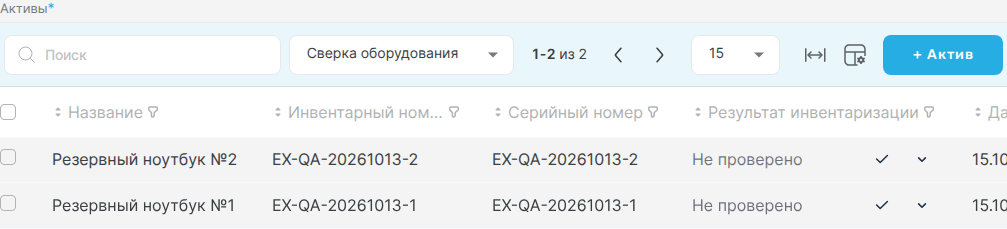
Отметки сохраняются сразу. Если добавили имущество после первого сохранения, сначала сохраните новый список и только затем ставьте отметки. Результат должен относиться к текущей задаче: прошлая сверка не засчитывается.
5. Завершить и скачать ведомость
Проверьте все строки. В «Результат и материалы → Результат операции» запишите, что проверили, что не нашли, в чём расхождения и кому поручили их разобрать.
Нажмите «Сохранить», затем переведите задачу в статус «Выполнена». После завершения список имущества и быстрые отметки закрываются для изменения.
В карточке задачи нажмите значок принтера → «Ведомость инвентаризации» → PDF или DOCX. Проверьте результаты в файле и сохраните его до следующей сверки. Поля активов хранят последние отметки; повторная печать старой задачи после новых проверок не заменяет сохранённую ведомость.
Частые вопросы
«Не найден» спишет актив? Нет. Обе отметки расхождений только фиксируют проверку. Перемещение, исправление данных и списание оформляют отдельно.
Физически нашли устройство, которого нет в системе. Сначала проверьте, нет ли его под другим номером. Если карточки действительно нет, оформите его учёт по правилам своей организации.
Нельзя завершить задачу. Проверьте обязательные поля, сохранение списка и отметки всех строк именно в этой задаче. Если проблема осталась, передайте администратору её номер.
Нет ✓. Проверьте, что задача сохранена, находится в работе и выбрано «Сверка оборудования». Затем уточните права у администратора.