1.01.02 Представления
Представления в системе отвечают за гибкую настройку выводимой информации в различных таблицах системы. Настройки представлений находятся во вкладке "Настройки" бокового меню. Далее необходимо выбрать "Настройки интерфейса".
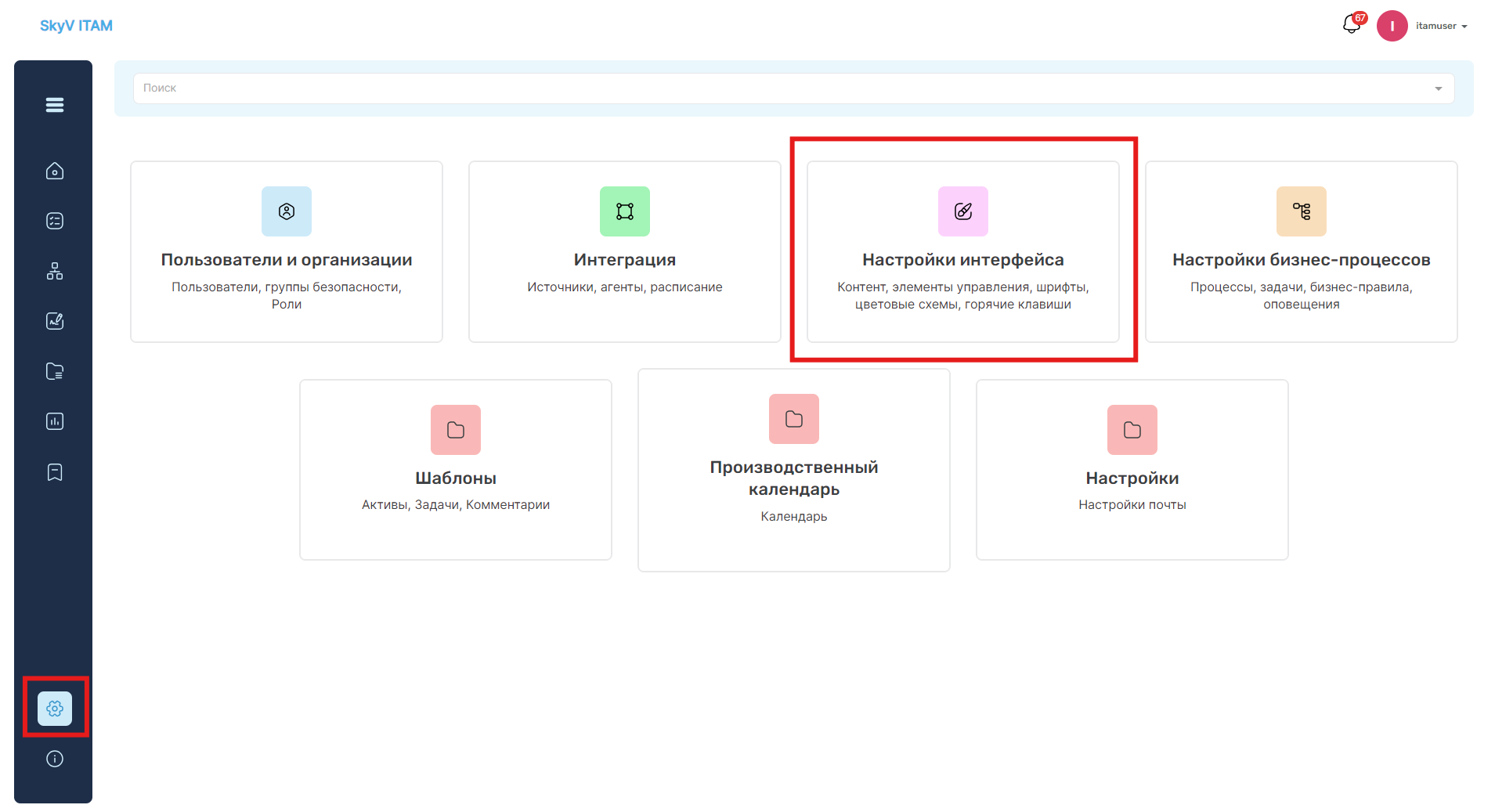 Рисунок — Переход в настройки интерфейса
Откроется страница, где в верхнем меню находится вкладка "Представления", при переходе в эту вкладку откроется работа с представлениями.
 Рисунок — Переход в настройки представлений
Для редактирования представления необходимо нажать на кнопку редактировать  напротив нужного представления.
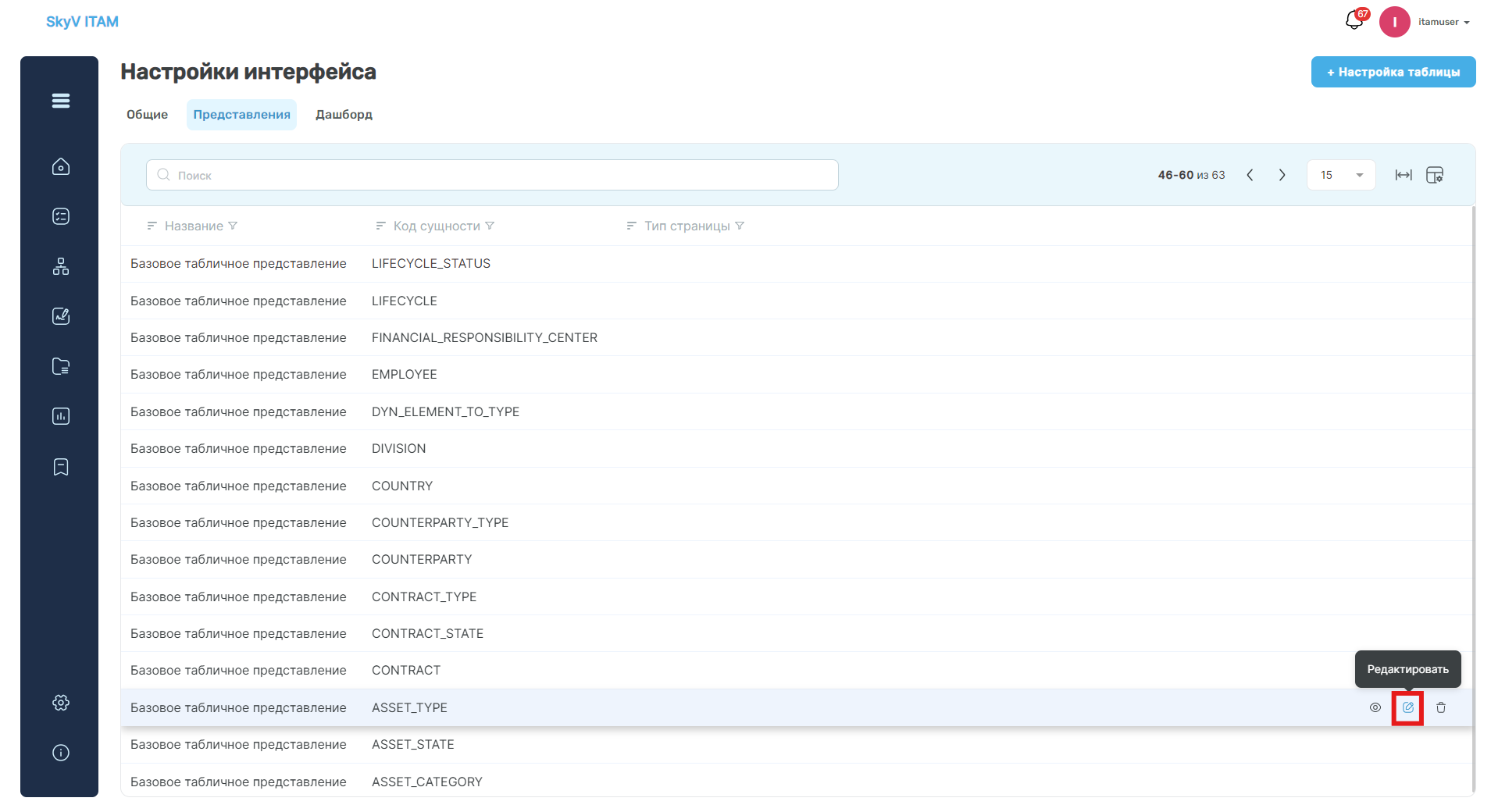 Рисунок — Кнопка редактирования представлений
Откроется страница с настройкой представлений. В настройках системы имеются следующие атрибуты:
- Тип - указывается место в системе, где это представление будет работать (например, страница активов)
 Рисунок — Настройки типа представления
2. Название - название представления, которое будет видно в системе
Рисунок — Настройки типа представления
2. Название - название представления, которое будет видно в системе
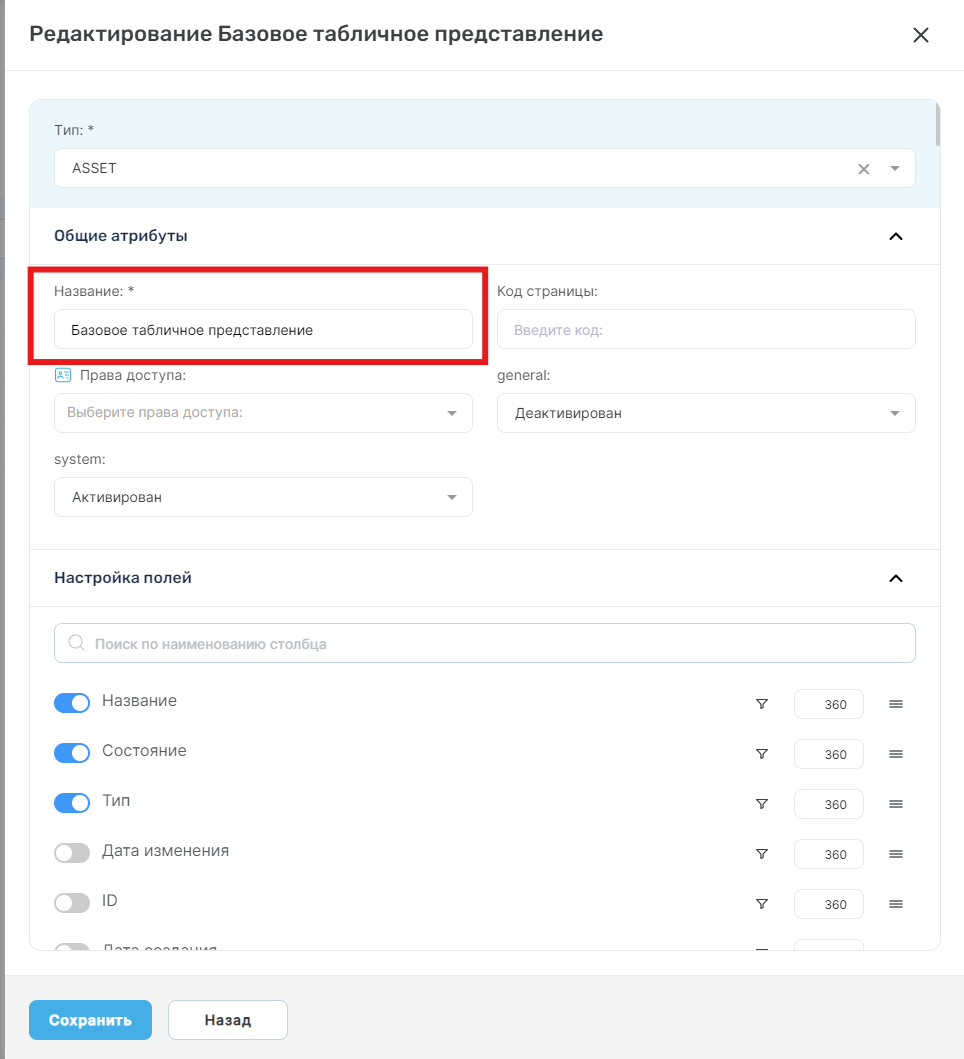 Рисунок — Настройки названия представления
3. Код страницы - необходим, если указываются вкладки в страницах объектов (задачи, подзадачи, финансы)
Рисунок — Настройки названия представления
3. Код страницы - необходим, если указываются вкладки в страницах объектов (задачи, подзадачи, финансы)
 Рисунок — Настройки кода страницы представления
4. Права доступа - выпадающий список с настроенными группами доступа. Требуется, если представление должно быть видно только у пользователей с определенной группой доступа. Можно выбрать несколько.
Рисунок — Настройки кода страницы представления
4. Права доступа - выпадающий список с настроенными группами доступа. Требуется, если представление должно быть видно только у пользователей с определенной группой доступа. Можно выбрать несколько.
 Рисунок — Настройки прав доступа представления
5. Флаг general - это флаг, обозначающий, что это представление общее для всех пользователей системы.
Рисунок — Настройки прав доступа представления
5. Флаг general - это флаг, обозначающий, что это представление общее для всех пользователей системы.
 Рисунок — Настройки флага Общий для представления
6. Флаг system - то флаг, обозначающий, что представление системное. Системные представления нельзя изменять или скрывать, оно стоит по умолчанию во всех местах системы, где доступны представления.
Рисунок — Настройки флага Общий для представления
6. Флаг system - то флаг, обозначающий, что представление системное. Системные представления нельзя изменять или скрывать, оно стоит по умолчанию во всех местах системы, где доступны представления.
 Рисунок — Настройки флага Системный для представления
7. Настройка полей - здесь перечисляются все атрибуты выбранного в Типе места в системе, например, атрибуты активов. Именно в этом месте происходит настройка представления.
Рисунок — Настройки флага Системный для представления
7. Настройка полей - здесь перечисляются все атрибуты выбранного в Типе места в системе, например, атрибуты активов. Именно в этом месте происходит настройка представления.
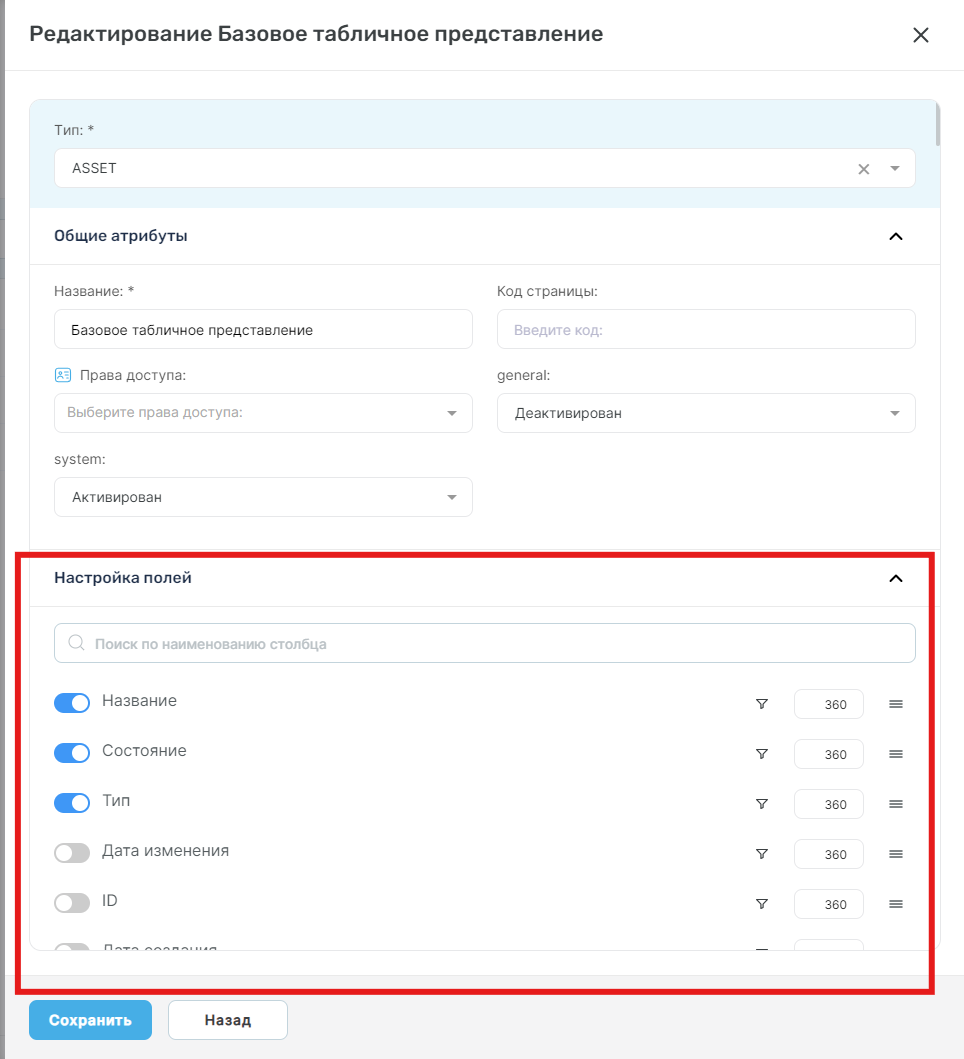 Рисунок — Настройки атрибутов для представления
Для включения определенного атрибута для видимости в таблице необходимо, чтобы переключатель горел синим цветом.
 Рисунок — Включение видимости атрибута для представления
Помимо включения/выключения выдимости атрибутов есть возможность править ширину видимых столбцов. Для этого необходимо в прямоугольнике, в котором по умолчанию стоит "360" написать необходимое число пикселей - это и будет ширина столбца с выбранным атрибутом.
 Рисунок — Настройка ширины колонки для представления
Ещё есть возможность менять порядок расположения столбцов в таблице. Делается это зажатием кнопки "Перетащить" и перетаскиванием в любое место относительно других включенных атрибутов.
 Рисунок — Настройка очередности атрибутов для представления
Так же можно настроить фильтрацию внутри выбранного атрибута в представлении. Для этого необходимо нажать на значок фильтрации  справа от выбранного атрибута. В зависимости от типа атрибута фильтрация настраивается по-разному. Например, если атрибут с типом элемент справочника, то будет список всех элементов этого справочника. Если тип атрибута дата, то будет настройка значения от "Дата" по "Дата". Тип настройки число/текст в окошке повится возможность написать текст, с которым будет проходить посимвольное сравнение. Для логического типа атрибутов появится возможность выбора "Да" или "Нет". При настройке фильтрации внутри представлений в таблице, где это представление работает, будут отображаться только элементы, соответствующие данной фильтрации. Если у атрибута настроена фильтрация, то значок фильтрации будет гореть синим цветом.
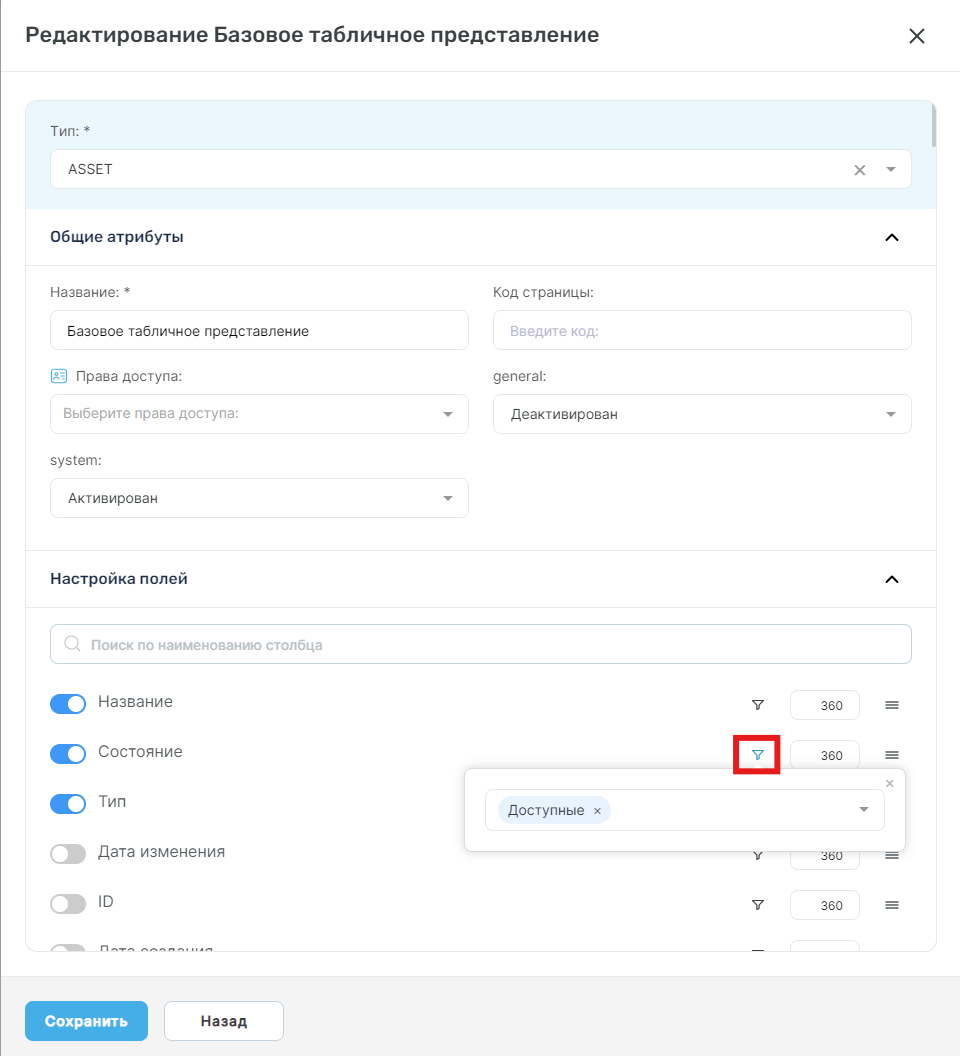 Рисунок — Настройка фильтрации внутри атрибутов для представления
Для сохранения изменений необходимо нажать кнопку "Сохранить" или "Назад" для отмены.
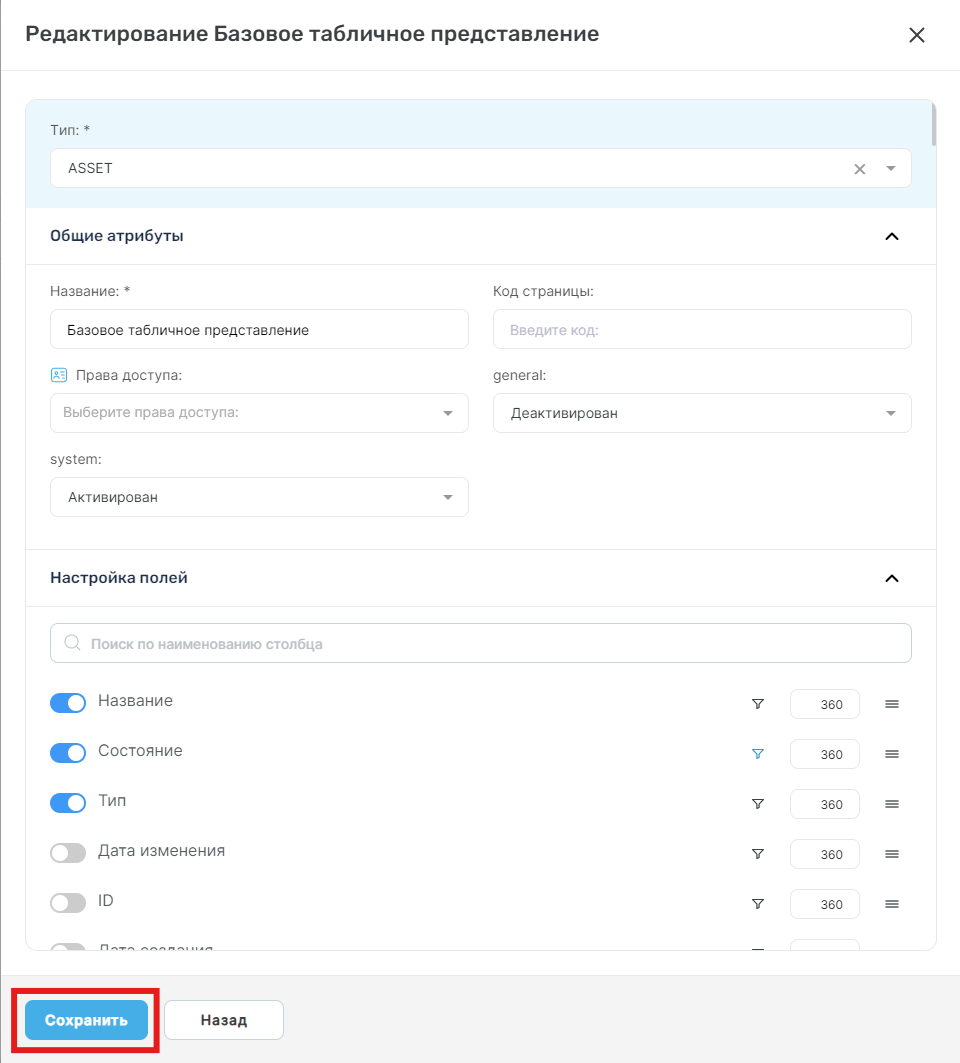 Рисунок — Сохранение изменений настройки представления
Добавление нового представления
Для добавления нового представления необходимо нажать на кнопку "+ Настройка таблицы".
 Рисунок — Добавление нового представления
В окне создания нового представления требуется заполнить все необходимые поля и настроить нужные атрибуты. После проделанных действий требуется нажать "Сохранить" для создания или "Назад" для отмены.
 Рисунок — Страница добавление нового представления
Представления можно настроить в следующих местах системы:
- На всех страницах основных классов объектов (активы, договоры, услуги, задачи);
- Во всех системных справочниках, включая сервис местоположений, сервис отношений и т.д.;
- Внутри страницы объектов во вкладках "Задачи" и "Финансы";
- Атрибут "Активы" в задачах.
Для просмотра представлений на этих страницах, необходимо перейти к интересующей странице, например, активы и нажать кнопку "Настройки таблицы"  .
.
 Рисунок — Переход к настройкам представлений со страницы активов
На странице в верхней части указаны все доступные представления для данного раздела, такие как системные, общие и личные. Чтобы переключиться между настройками представления достаточно нажать на окошко с нужным наименованием представления. Если сделаны какие-либо изменения в представлении необходимо нажать "Обновить" или "Назад" для отмены.
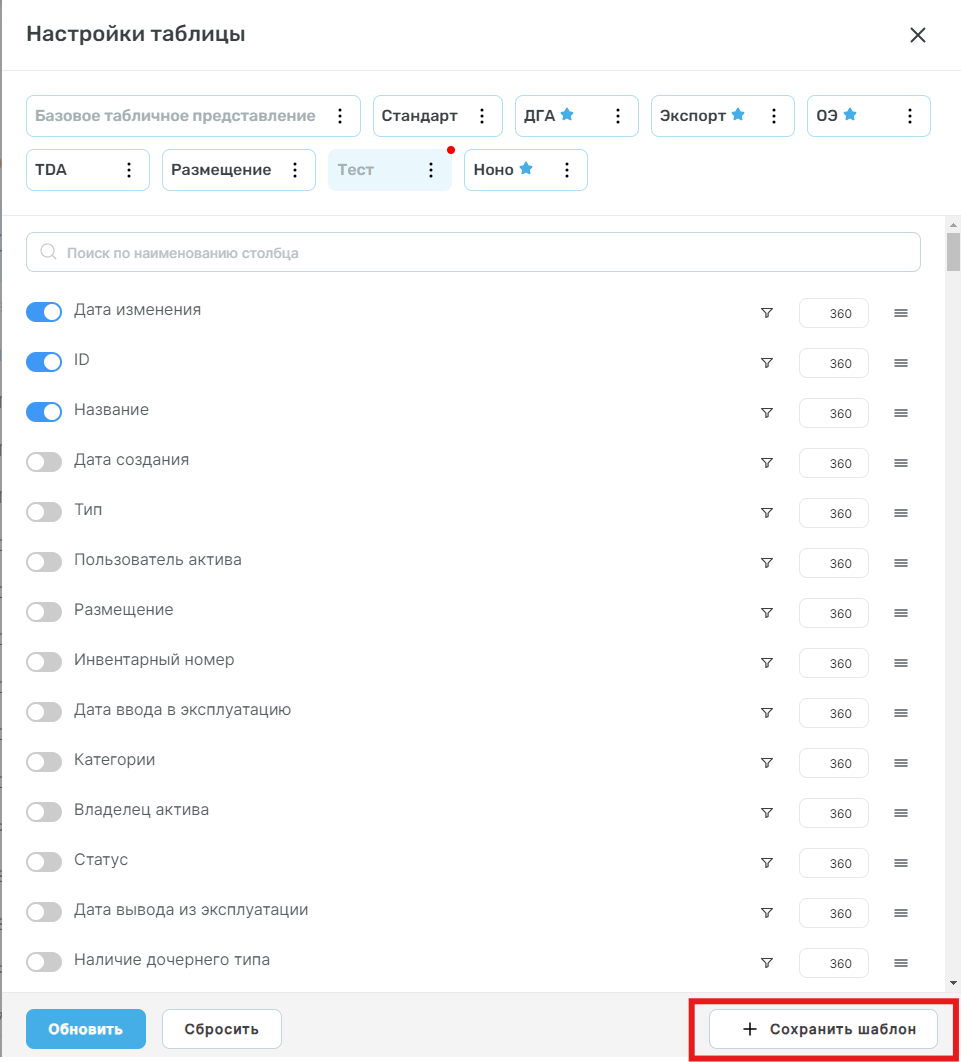 Рисунок — Редактирование представлений на странице активов
Для создания нового представления в этой форме необходимо у любого из имеющихся представлений сделать необходимые изменения и затем нажать на кнопку "+ Сохранить шаблон" в правой нижней части формы.
 Рисунок — Добавления нового представления на странице активов
После нажатия появится окно, в котором необходимо написать "Название шаблона", также есть возможность сразу сделать новое представление по умолчанию. Для сохранения необходимо нажать "Ок" или "Отмена" для отмены.
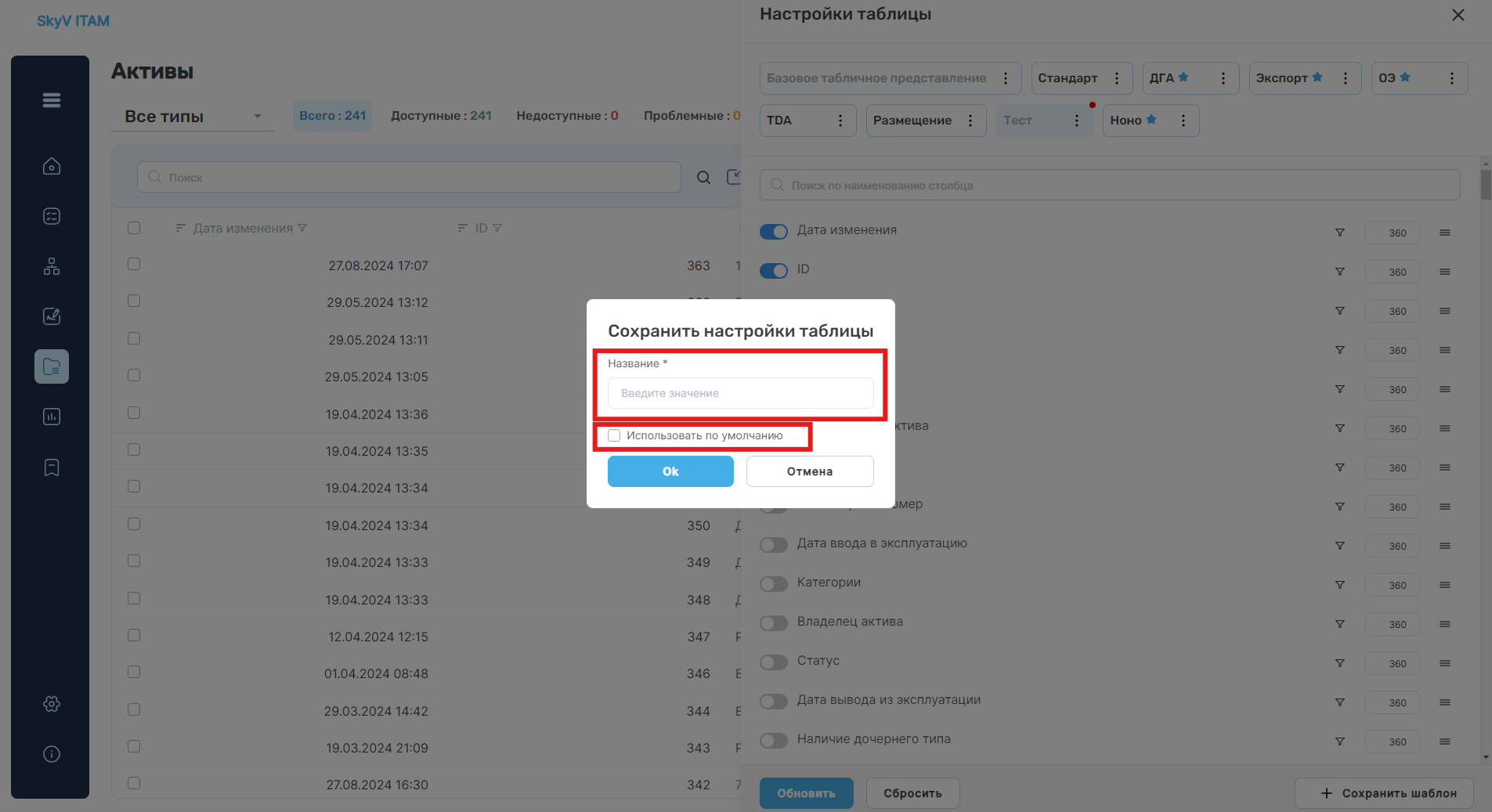 Рисунок — Сохранение нового представления на странице активов
У всех представлений есть свойства:
- Сделать по умолчанию - одновременно только одно представление может иметь данное свойство. Оно определяет, какое именно представление отображается на странице выбранных объектов при открытии раздела. Для того, чтобы представление сделать представлением по умолчанию, необходимо в "Настройках таблицы" на странице объектов у выбранного представления нажать на три вертикальные точки
 и выбрать "Сделать по умолчанию". В этих настройках представление по умолчанию помечается красной точкой.
 Рисунок — Настройка представления по умолчанию на странице активов
2. Добавить в быстрые - данное свойство может быть у множества объектов. Оно позволяет переключаться между представлениями, не заходя в меню "Настройки таблицы". Для того, чтобы представлению задать свойство "Быстрые" необходимо в "Настройках таблицы" на странице объектов у выбранного представления нажать на три вертикальные точки и там выбрать "Добавить в быстрые". В этих настройках представление со свойством быстрые помечается звездочкой. Чтобы убрать из быстрых надо нажать на три точки и выбрать кнопку "Убрать из быстрых".
Рисунок — Настройка представления по умолчанию на странице активов
2. Добавить в быстрые - данное свойство может быть у множества объектов. Оно позволяет переключаться между представлениями, не заходя в меню "Настройки таблицы". Для того, чтобы представлению задать свойство "Быстрые" необходимо в "Настройках таблицы" на странице объектов у выбранного представления нажать на три вертикальные точки и там выбрать "Добавить в быстрые". В этих настройках представление со свойством быстрые помечается звездочкой. Чтобы убрать из быстрых надо нажать на три точки и выбрать кнопку "Убрать из быстрых".
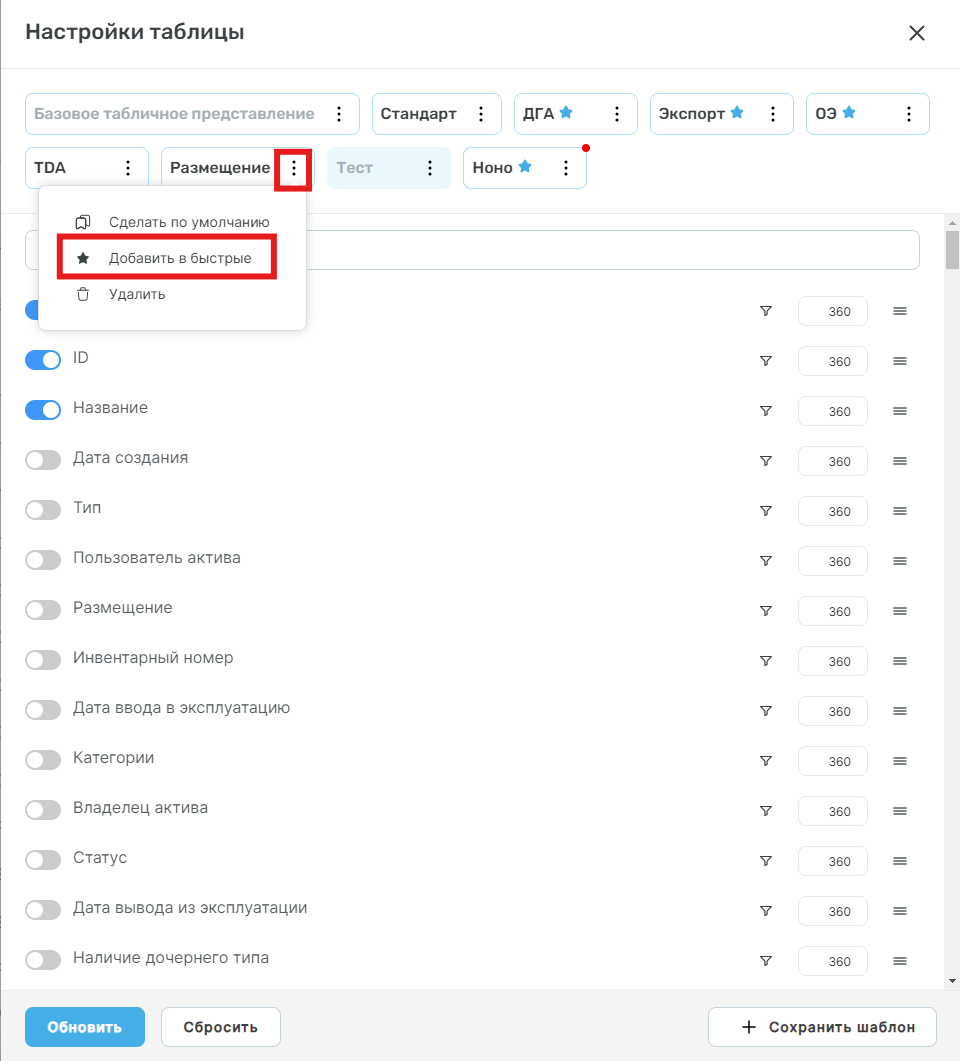 Рисунок — Настройка "быстрого" представления на странице активов
После того как представление получило свойство "Быстрые" на общей странице с объектами, например, активы, оно будет находиться в правой верхней части страницы. Для переключения между быстрыми представлениями достаточно нажать на нужное, тогда страница обновится уже с новыми настройками отображения таблицы.
 Рисунок — Переключение между быстрыми представлениями на странице активов
См. также: Цветовое выделение значений атрибутов («Раскраска») — настройка цвета значений на форме объекта и в таблице.