6.06 Переместить оборудование
Оформите перемещение, когда оборудование переезжает на другой склад или площадку. Если его получает другой сотрудник, нужны возврат и новая выдача.
1. Создать задачу перемещения
Подготовьте номера оборудования, новый склад и место размещения.
- В левом меню откройте «Задачи».
- Нажмите «+ Задача» справа вверху таблицы.
- В поле «Тип» выберите «Перемещение оборудования». После этого появятся остальные поля.
- Введите название, например «Переместить резервное оборудование на другую площадку».
- Укажите «Ответственного», новое место эксплуатации и склад назначения. Заполните поля со звёздочкой.

2. Добавить оборудование
В группе «Предмет учёта» найдите поле «Активы» и нажмите «+ Актив». В окне «Добавление активов» выберите существующие карточки по номерам и нажмите «Добавить».
Добавляйте каждое отдельное устройство: например, ноутбук и монитор — двумя строками. Встроенные компоненты ноутбука остаются связанными с ним; добавлять их отдельно при переезде целого устройства не нужно.
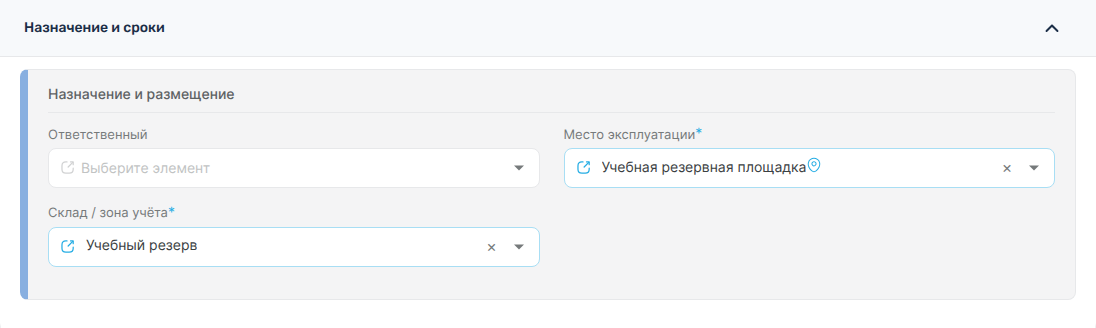
3. Выполнить перемещение и проверить результат
- Нажмите «Сохранить» внизу карточки. Если она закрылась, найдите задачу по названию в «Задачах» и откройте двойным щелчком.
- Переведите задачу в статус «В работе» в верхней части карточки. Это запускает перемещение автоматически; отдельно нажимать ▶ не нужно.
- Откройте выбранное оборудование в разделе «Активы». Проверьте новый склад и размещение. Пользователь должен остаться прежним, а компоненты, ОС и связи с договорами — сохраниться. Изменения можно посмотреть на вкладке «История изменений».
- Вернитесь в задачу. В группе «Результат и материалы» заполните «Результат операции», нажмите «Сохранить», затем переведите задачу в статус «Выполнена».
Сотрудник меняет подразделение: какую операцию выбрать
| Что изменилось | Что сделать |
|---|---|
| Только подразделение; сотрудник и оборудование те же | Проверить подразделение сотрудника и его оборудования |
| Оборудование переезжает на другую площадку или склад | Оформить перемещение по шагам выше |
| Оборудование получает другой сотрудник | Оформить возврат и выдачу новому пользователю |
Изменилось только подразделение
- Откройте «Справочники → Сотрудники». В поле «Поиск» над таблицей найдите сотрудника по фамилии, откройте двойным щелчком и проверьте данные в группе «Место работы».
- Найдите его оборудование: «Активы» → «Оборудование в использовании» → воронка у «Пользователь актива». Выберите условие «Является», сотрудника и нажмите «Применить». Пример со скринами есть в памятке возврата.
- Откройте карточку оборудования. На вкладке «Актив», в группе «Паспорт и закрепление», проверьте поле «Подразделение». Если эти данные ведутся вручную, выберите новое подразделение и нажмите «Сохранить». Заново откройте карточку и убедитесь, что значение сохранилось.
Изменение данных сотрудника не заменяет проверку его оборудования. Если данные загружаются из 1С, сначала уточните у ответственного за интеграцию, где их исправлять: следующая загрузка может заменить ручную правку.
Частые вопросы
Можно просто заменить склад в карточке? Для переезда оформляйте задачу перемещения: в ней останется причина передачи и список оборудования.
В окне добавления нет нужного устройства. Используйте «Открыть расширенный поиск». Если поиск ограничен связанными объектами, выберите «всем».
Не вижу поля или не могу перевести задачу в работу. Раскройте группы стрелками у заголовков, прокрутите карточку и заполните поля со звёздочкой. Если переход всё ещё недоступен, обратитесь к администратору.
В отборе по сотруднику нет устройства из ремонта. Представление «Оборудование в использовании» показывает только одно состояние. Другие состояния и имущество, за которое сотрудник отвечает как МОЛ, проверьте отдельно с администратором учёта.
В карточке уже новое место, а в отчёте ещё старое. Проверьте фильтры и обновите отчёт. Если расхождение осталось, сообщите администратору номер актива и время перемещения. Повторять задачу не нужно.