6.00 Начало работы: подготовить данные и справочники
Эта памятка для того, кто готовит систему к работе. Если справочники уже заполнены, начните с первого входа.
1. Уточнить, откуда придут данные
Спросите ответственного за запуск, что загружается из 1С, а что нужно внести вручную: организации, подразделения, сотрудники, имущество.
Сначала проверьте загруженные записи. Не создавайте их повторно вручную. Если в данных ошибка, уточните, где её исправлять: следующая загрузка из 1С может заменить ручную правку.
Для входа в систему нужна учётная запись от администратора. Добавление человека в справочник «Сотрудники» не создаёт ему логин и не выдаёт права.
2. Открыть справочники
В левом меню нажмите стрелку справа от «Справочники». Появятся ссылки на сотрудников, подразделения, склады, местоположения, производителей, модели и контрагентов. Если видны только значки, сначала раскройте меню верхней стрелкой.
Откройте нужный справочник. Найдите существующую запись или нажмите кнопку «+ Сотрудник», «+ Склад» и т. п. над таблицей. После заполнения нажмите «Сохранить» внизу карточки.

Для остальных справочников нажмите само название «Справочники», затем «Сервис справочников». Нужный справочник выбирается из списка над таблицей. Для площадок и помещений есть «Сервис местоположения».

3. Подготовить данные в удобном порядке
| Сначала | Что проверить |
|---|---|
| Контрагенты | Своя организация, поставщики и обслуживающие организации |
| Местоположения | Офисы, площадки и помещения |
| Подразделения | Структура своей организации |
| Сотрудники | Получатели оборудования, исполнители задач, материально ответственные лица |
| Склады | Места хранения, ответственные и расположение |
| Производители и модели | Техника, которую будете учитывать |
В «Справочники → Контрагенты → + Контрагент» заполните «Наименование» и известные реквизиты организации. В «Подразделения → + Подразделение» выберите головное подразделение и контрагента своей организации. Сохраните записи.
В общем каталоге также есть справочник «Компания». Его запись не заменяет контрагента: создавайте компанию, если это нужно для вашего учёта. В её форме обязательны наименование, краткое наименование и «Партнер».
4. Добавить сотрудника
- Откройте «Справочники → Сотрудники». Сначала поищите человека по фамилии.
- Если его нет, нажмите «+ Сотрудник» над таблицей.
- В группе «Персональная информация» заполните фамилию и имя; отчество — если есть.
- В «Контактной информации» укажите известные контакты.
- Раскройте «Место работы». Выберите обязательного «Контрагента» — организацию сотрудника, затем подразделение, должность и местоположение.
- Нажмите «Сохранить», снова откройте сотрудника и проверьте данные.
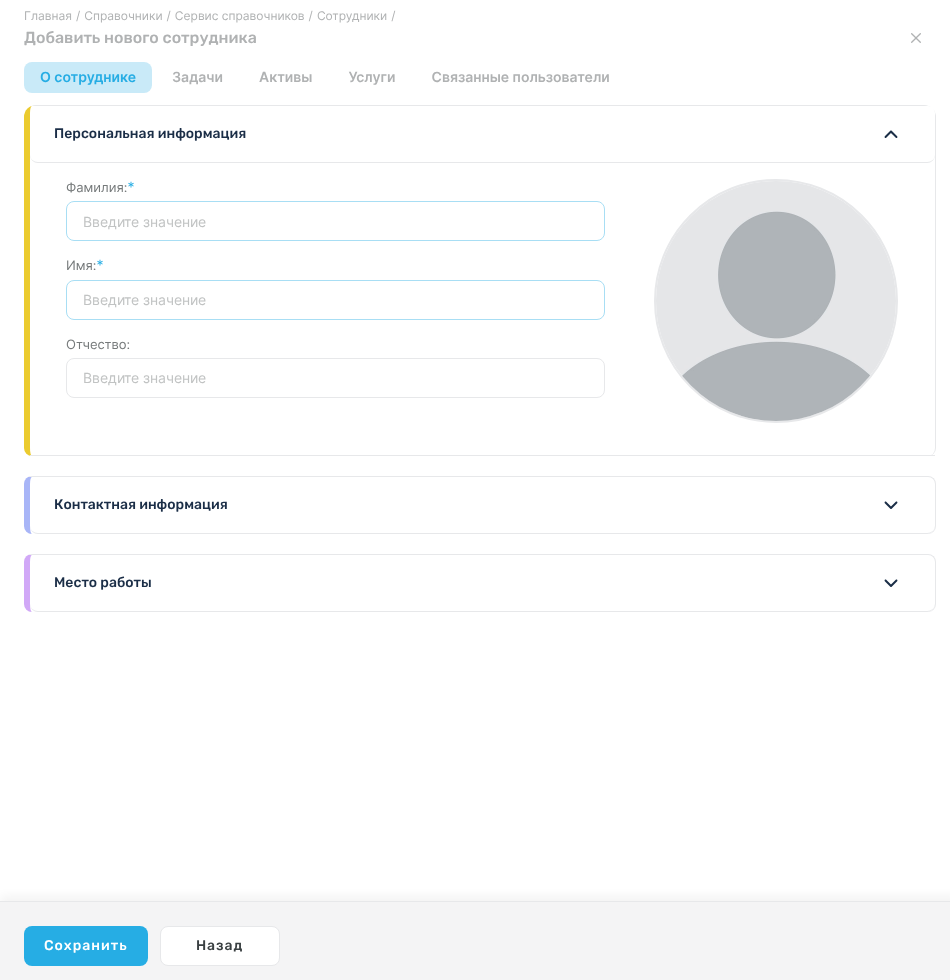

В полях выбора нажимайте строку найденной записи: одного ввода текста недостаточно. Руководителя, ЦФО и остальные поля заполняйте, когда эти сведения нужны для вашей работы.
5. Подготовить склады
Откройте «Справочники → Склады». Найдите нужный склад или нажмите «+ Склад».
- Введите «Наименование склада», например «Основной склад».
- Выберите «Ответственное лицо» из сотрудников.
- Укажите «Местоположение».
- Для действующего склада оставьте статус «Активирован».
Сохраните карточку. Склад «Выданное оборудование» — место учёта, а получателя имущества указывают при выдаче.

6. Проверить производителей и модели
Сначала найдите производителя в «Справочники → Производители». Если его нет, нажмите «+ Производитель», введите наименование и сохраните.
Затем откройте «Справочники → Модели → + Модель». Укажите «Наименование» и обязательного «Производителя». Сохраните.

Используйте производителей своего парка, в том числе российских: например, «Аквариус», «Гравитон», «Рикор», Fplus, «Элтекс». Сначала ищите готовые записи, чтобы не создавать дубли.
Проверьте выбор на одной карточке оборудования: сначала производитель, затем его модель.
7. Начать с одной карточки
Найдите оборудование по инвентарному номеру. Если его ещё нет, создайте карточку или загрузите одну пробную строку из Excel.
Для нового поступления оформите приём на склад, затем при необходимости выдачу сотруднику. Если передача уже отражена обменом с 1С, не повторяйте её вручную.
Для учёта ПО проверьте «Метрику лицензирования», для финансов — ЦФО, статьи затрат и валюты. Это можно сделать позже, когда начнёте соответствующий учёт. Для первых операций выбирайте готовые типы: создавать новые типы и менять обязательность полей не требуется.
Частые вопросы
Таблица пустая и пишет «Нет выбранных полей для отображения». Добавьте колонки, например наименование, или попросите администратора. Это сообщение не доказывает, что записей нет.
Завёл сотрудника. Какой у него пароль? Справочник и вход в систему — разные вещи. Учётную запись выдаёт администратор.
После загрузки из 1С появились два похожих сотрудника. Передайте ответственному за интеграцию обе ссылки. Сначала нужно проверить, как сопоставляются записи и с какими объектами они связаны.