1.03.02 Расширенный поиск
На данный момент расширенный поиск поддерживается только в разделе "Реестр активов". Для перехода к расширенному поиску необходимо нажать на значок лупы возле строки поиска.
 Рисунок — Кнопка перехода в режим расширенного поиска
После нажатия откроется новая страница с названием "Активы (расширенный поиск)".
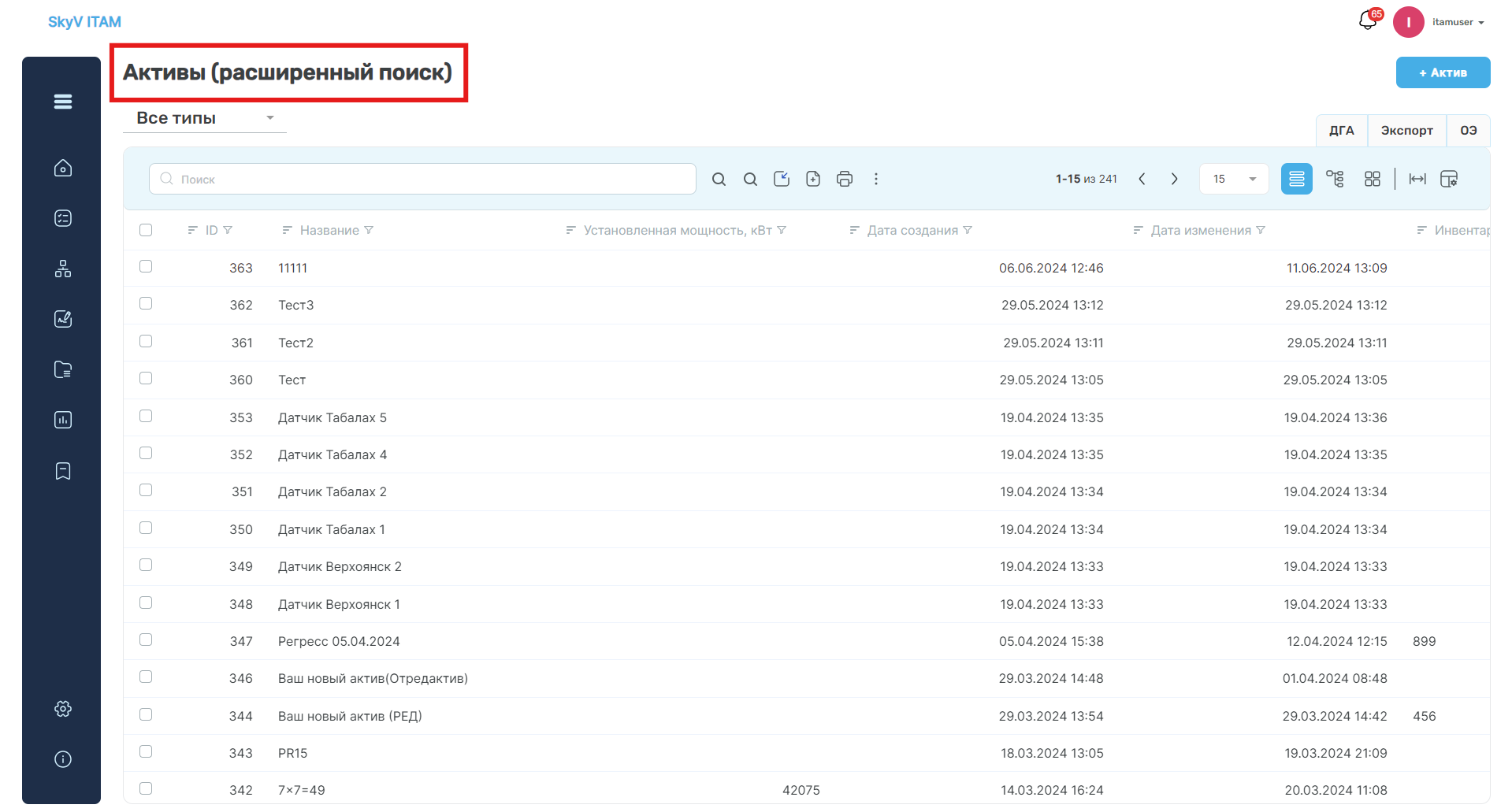 Рисунок — Страница расширенного поиска
Для перехода к настройкам поиска необходимо ещё раз нажать на лупу около строки поиска. После этого откроется окно настроек расширенного поиска.
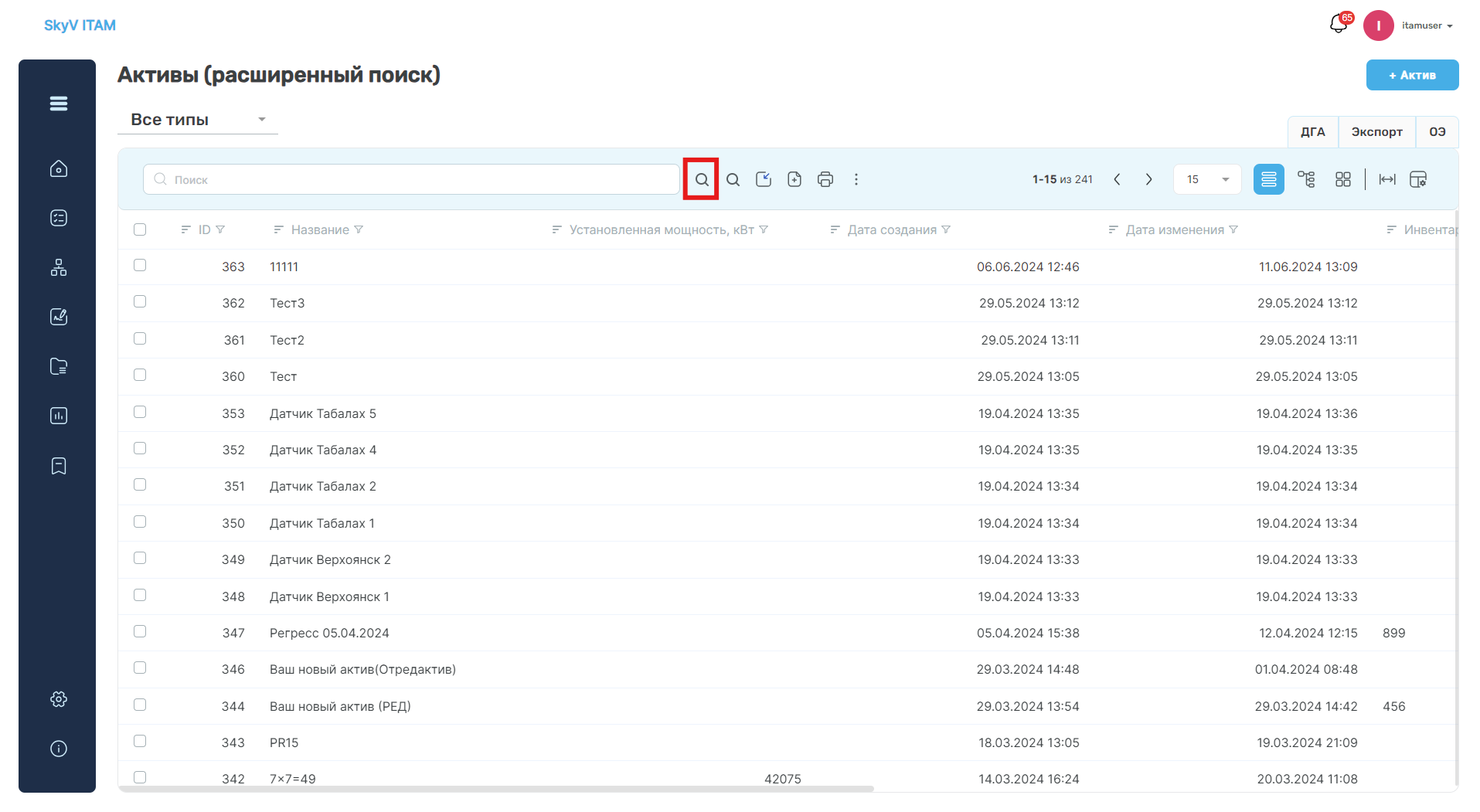 Рисунок — Кнопка перехода в настройки расширенного поиска
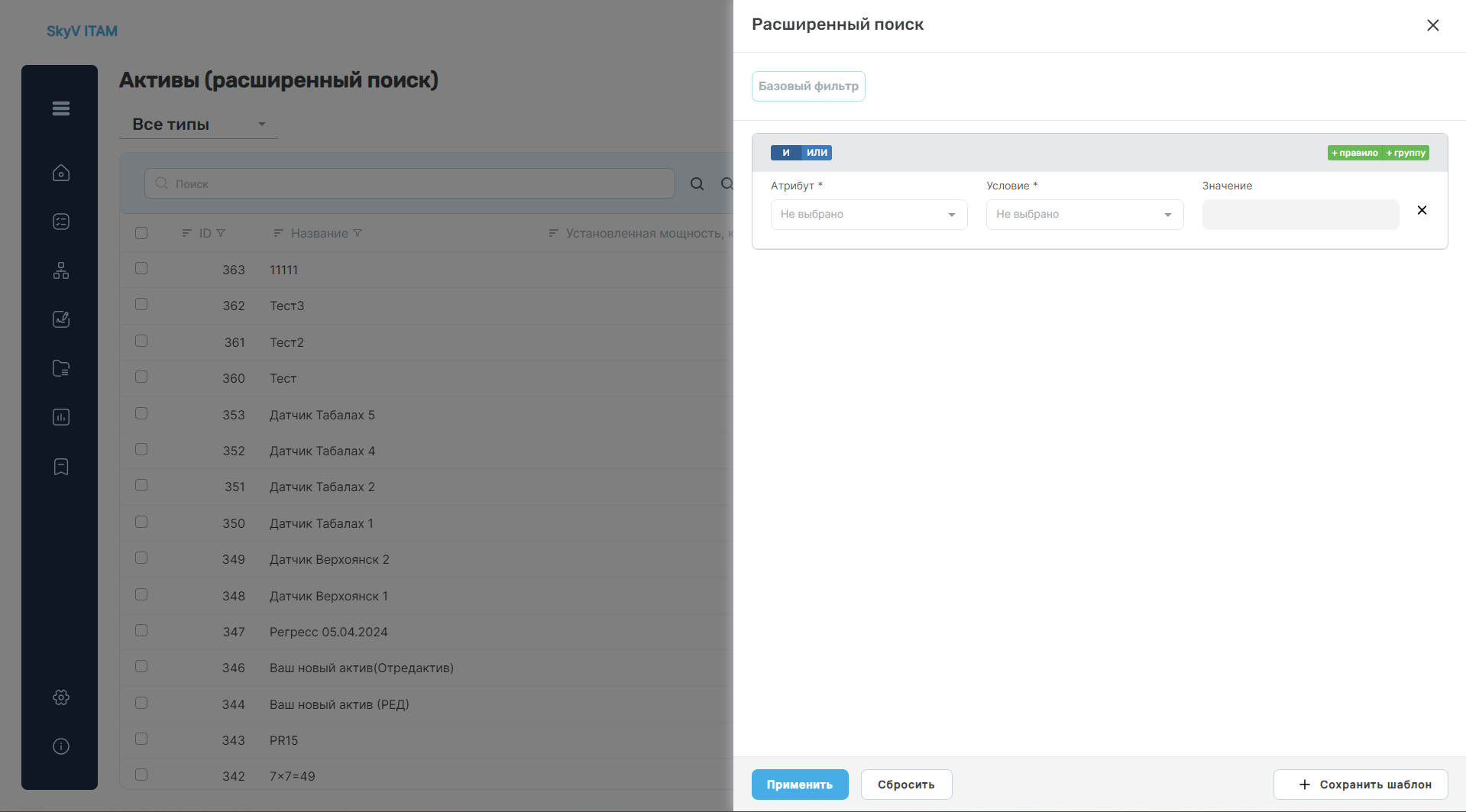 Рисунок — Страница настроек расширенного поиска
В настройках расширенного поиска можно:
- Добавить правило: атрибут (один или несколько), по которым будет выполняться поиск. Каждая строка включает в себя:
- "Атрибут" - ID атрибута которому планируется поиск
- "Условие". Возможные значения: содержит, не содержит
- "Значение" - искомое слово или фраза, по которым будет выполняться поиск
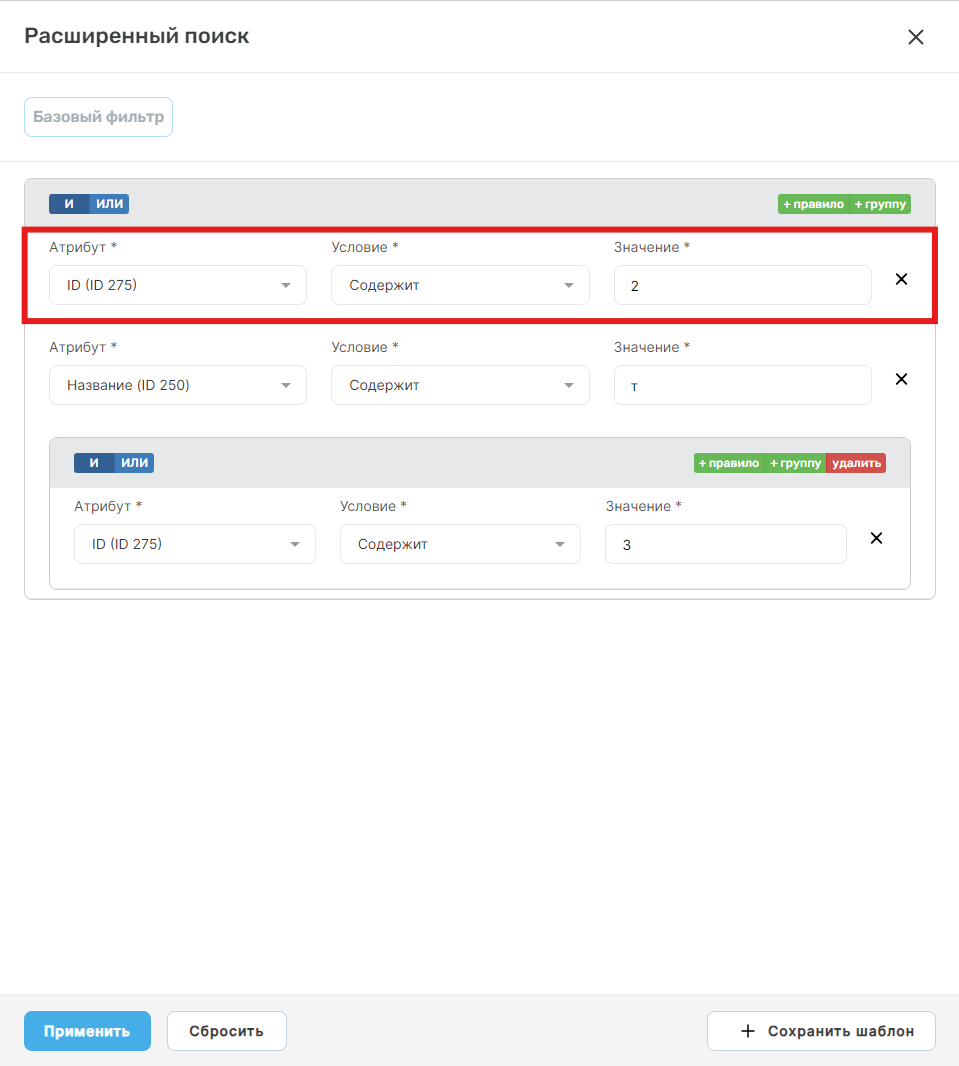 Рисунок — Строка атрибута в настройках расширенного поиска
2. Выбрать внутри группы атрибутов операторы И или ИЛИ, где:
* И - оператор, который будет использовать все правила, настроенные в пункте 1
* ИЛИ оператор, который будет отражать результаты, в которых встречается хотя бы одно из правил, настроенных в пункте 1
Рисунок — Строка атрибута в настройках расширенного поиска
2. Выбрать внутри группы атрибутов операторы И или ИЛИ, где:
* И - оператор, который будет использовать все правила, настроенные в пункте 1
* ИЛИ оператор, который будет отражать результаты, в которых встречается хотя бы одно из правил, настроенных в пункте 1
Пример использования оператора "И": если выбран ID, который содержит значение "2" И атрибут "Название" содержит значение - "т", то в результатх поиска будут выведены те объекты, у которых оба атрибута содержат искомые значения: ID содержит "2" и в Названии содержится"т".
Пример использования оператора "ИЛИ": поиск выдаст значения, где либо ID содержит "2", либо название содержит значение "т".
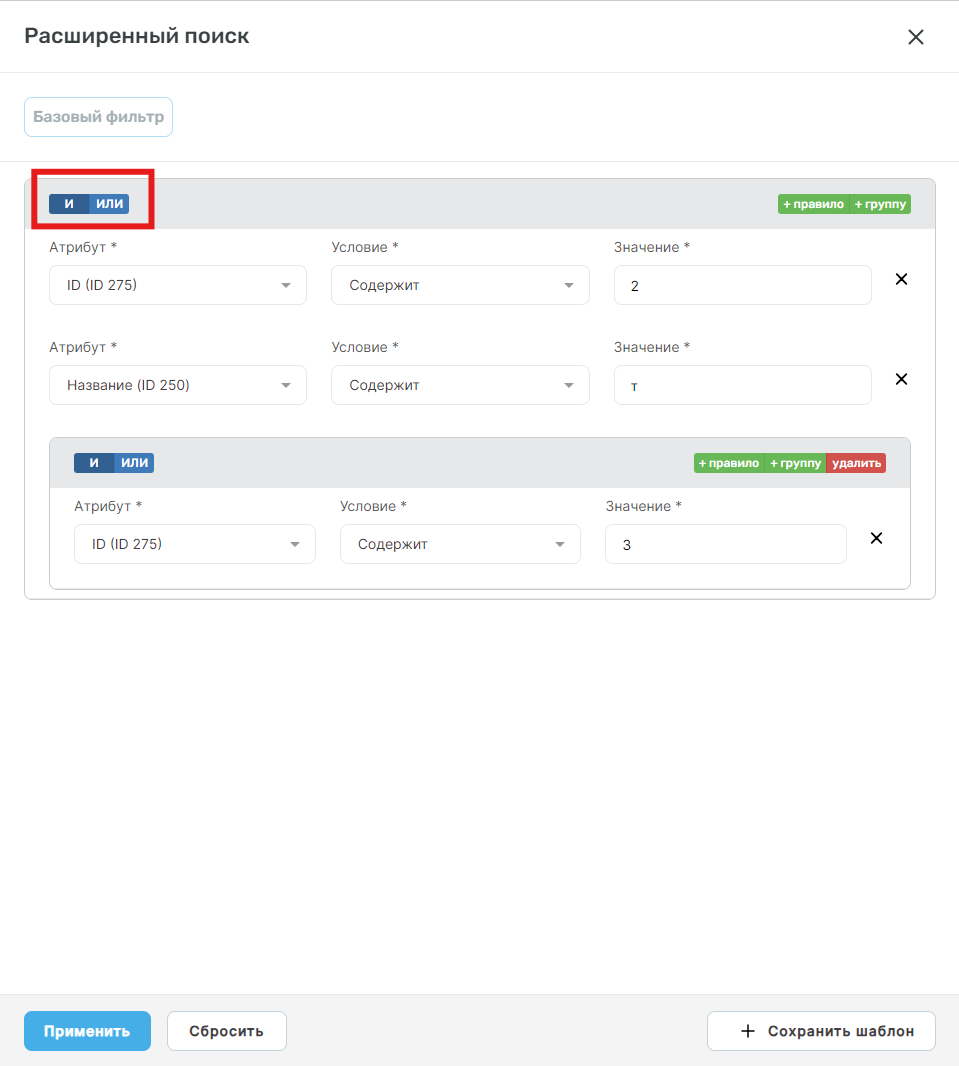 Рисунок — Строка выбора И/ИЛИ в настройках расширенного поиска
3. Добавить либо Правило (см. п. 1) либо Группу (набор правил включая операторы "И", "ИЛИ"). Новая группа работает иерархически, в ней можно выбирать любые атрибуты, даже те, которые имеются уже в другой группе. Если мы добавим группу и напишем внутри неё условие ID содержит "3", то произойдет следующее: сначала поиск найдёт всё, что выбрано в первой группе, после этого поиск перейдет ко второй части и будет отбирать объекты, найденные в первой группе поиска, но содержащие значения атрибутов из второй группы.
Рисунок — Строка выбора И/ИЛИ в настройках расширенного поиска
3. Добавить либо Правило (см. п. 1) либо Группу (набор правил включая операторы "И", "ИЛИ"). Новая группа работает иерархически, в ней можно выбирать любые атрибуты, даже те, которые имеются уже в другой группе. Если мы добавим группу и напишем внутри неё условие ID содержит "3", то произойдет следующее: сначала поиск найдёт всё, что выбрано в первой группе, после этого поиск перейдет ко второй части и будет отбирать объекты, найденные в первой группе поиска, но содержащие значения атрибутов из второй группы.
При добавлении следующей группы поиска: поиск будет выполняться по первой группе, затем по второй и только потом по третьей.
 Рисунок — Строка добавления правила/группы в настройках расширенного поиска
Чтобы раширенный поиск запустился необходимо нажать на кнопку "Применить", либо сбросить, чтобы сбросить все выполненные настройки.
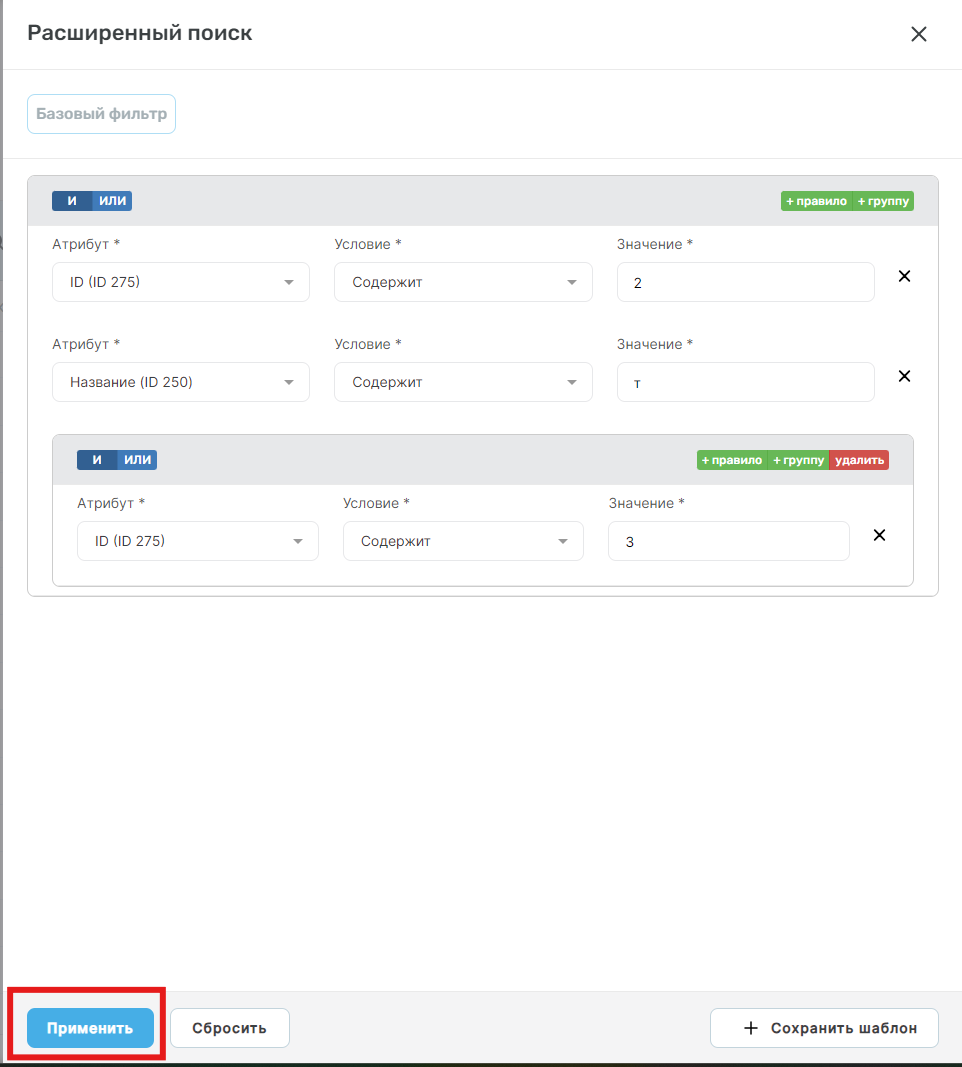 Рисунок — Сохранение настроек расширенного поиска
После применения настроек раширенного поиска произойдёт поиск и будут выданы результаты в таком же виде, как и при обычном поиске.
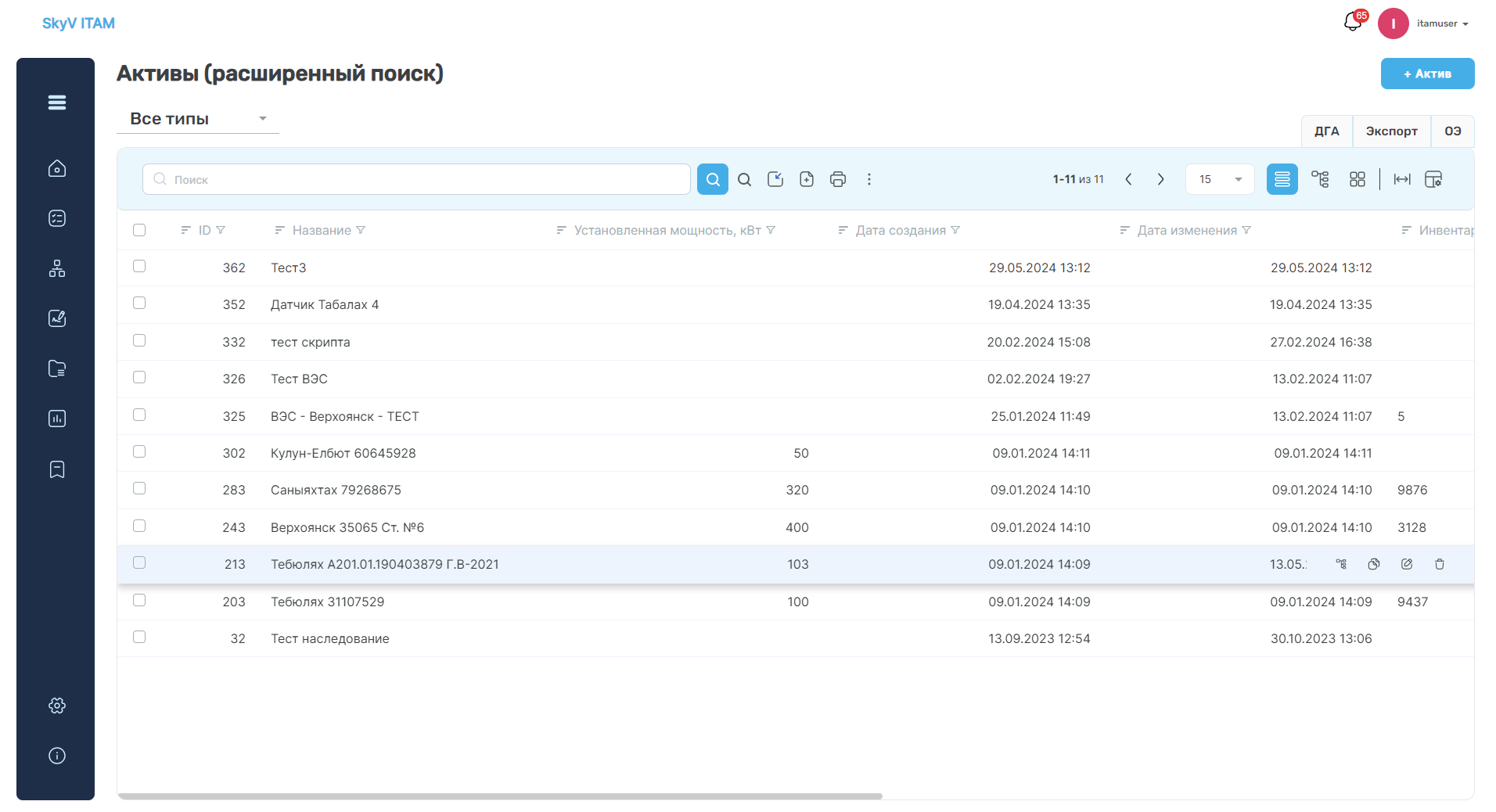 Рисунок — Страница результатов расширенного поиска
Чтобы сбросить результаты поиска необходимо нажать на вторую лупу, правее первой.
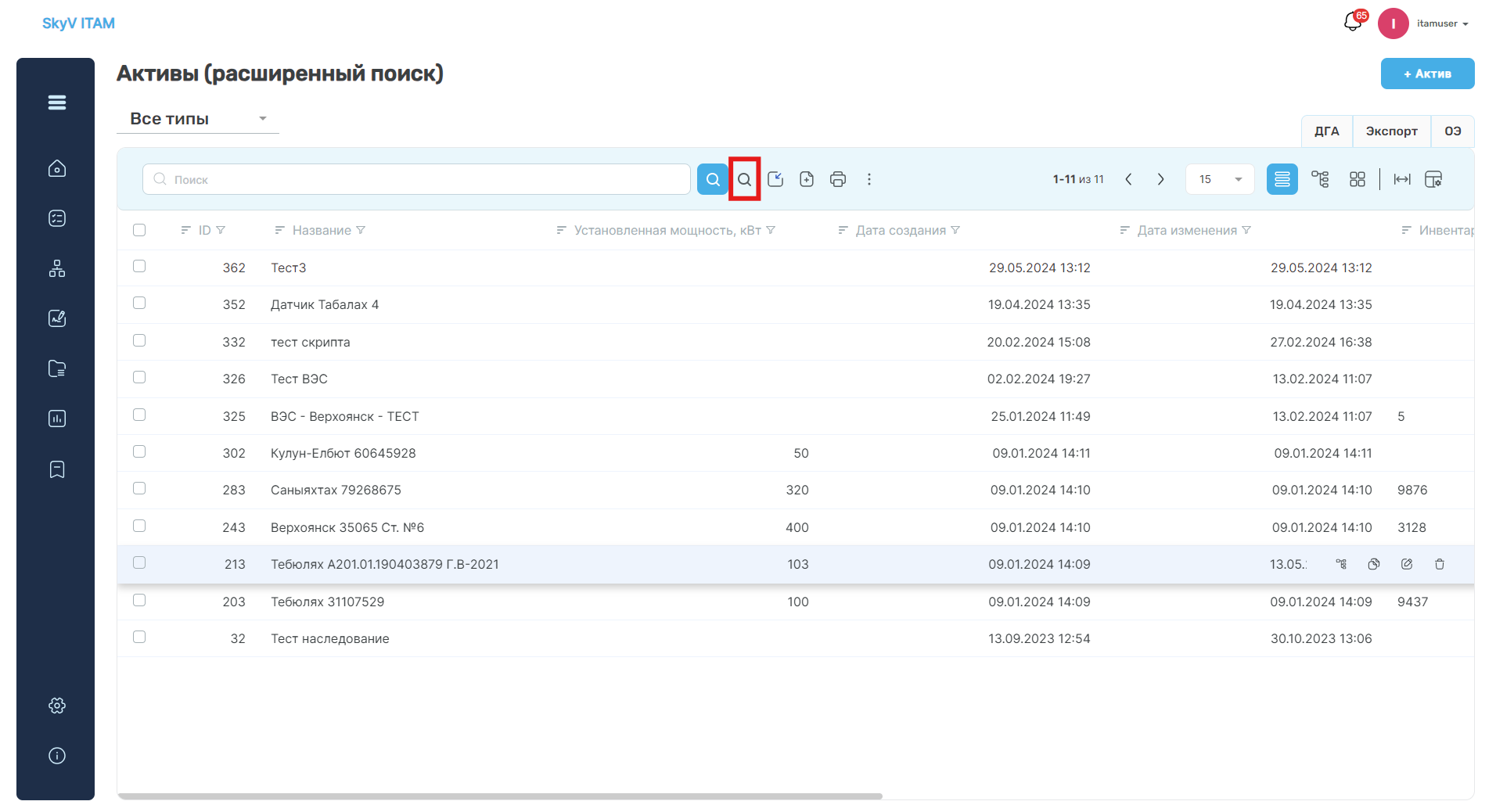 Рисунок — Кнопка сброса настроек расширенного поиска
Для выхода из режима расширенного поиска достаточно нажать на любую кнопку бокового меню.
 Рисунок — Выход из режима расширенного поиска