2.01.04 Свойства атрибутов
При создании или редактировании атрибутов у атрибутов есть различные свойства, которые находятся в нижней части окна редактирования/создания.
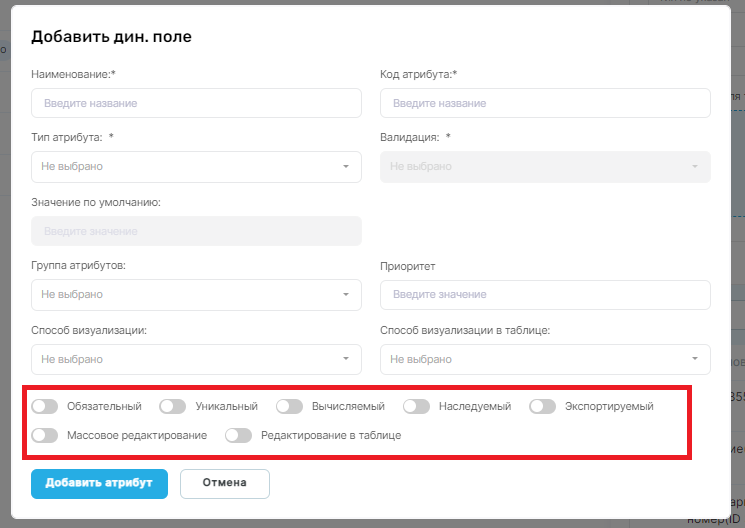 Рисунок — Свойства атрибутов
Список доступных свойств атрибутов:
- Обязательный
- Уникальный
- Вычисляемый
- Наследуемый
- Экспортируемый
- Массовое редактирование
- Исторический
- Фильтрация
Обязательный
Свойство "Обязательный" есть у всех типов атрибутов.
Включение этого флага (переключатель заполнен синим) позволяет задать обязательные атрибуты для типов основных классов (активы, договоры, задачи, услуги).
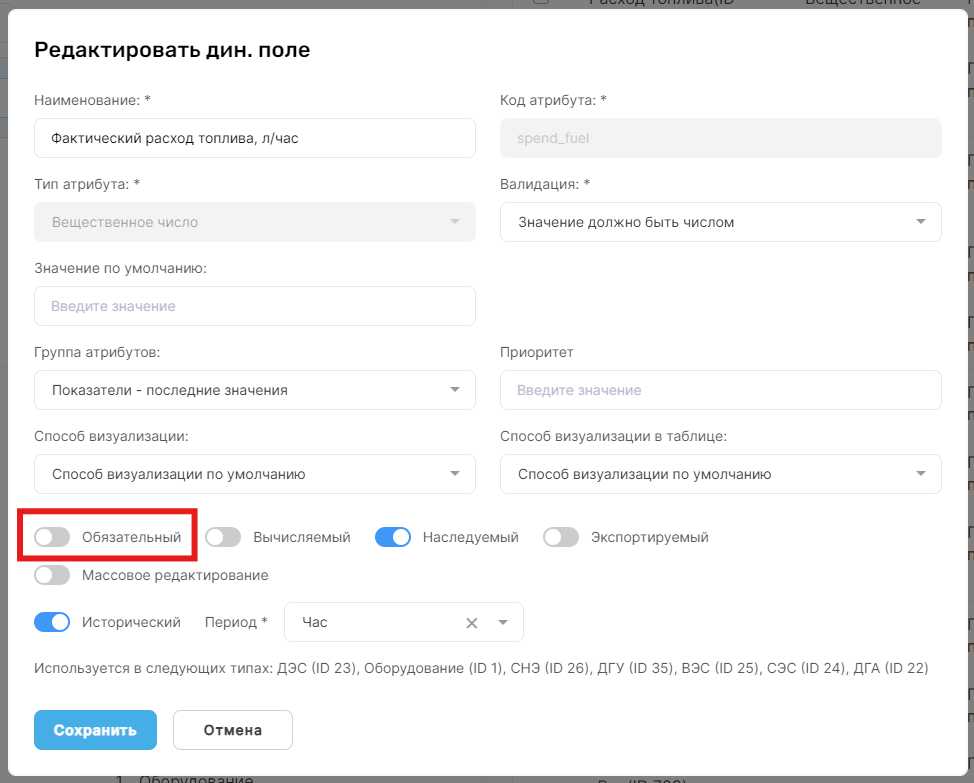 Рисунок — Свойства атрибутов - Обязательный
При дальнейшем редактировании/создании элемента в соответствующем разделе этот атрибут будет помечен символом "*" и Система не даст сохранить элемент, если данный атрибут не заполнен.
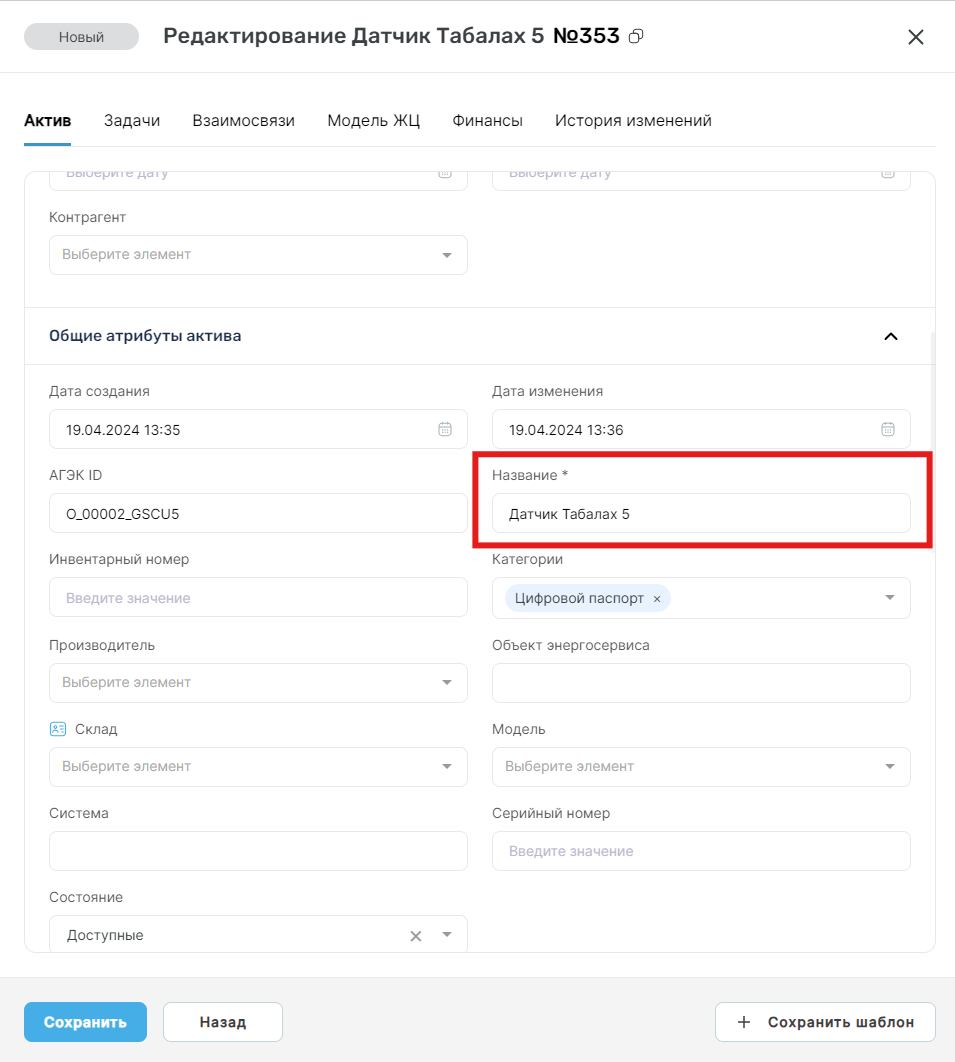 Рисунок — Обязательный атрибут в карточке актива
Уникальный
Включение этого флага (переключатель заполнен синим) позволяет создавать только уникальные объекты (активы, договоры, задачи, услуги).
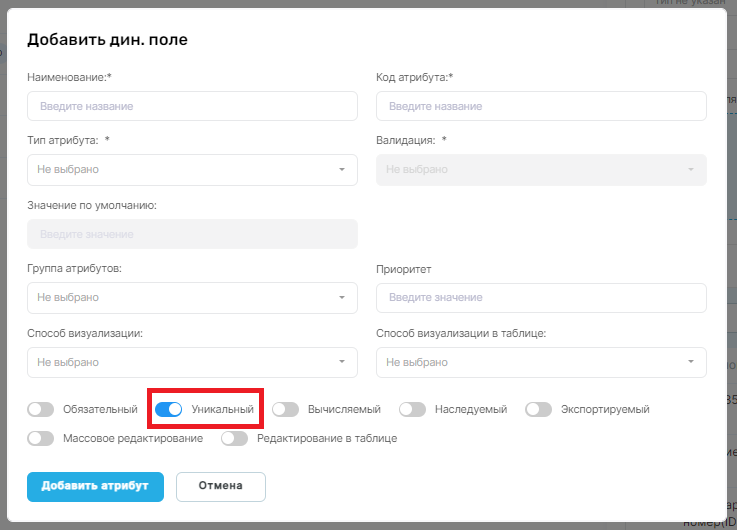 Рисунок — Свойства атрибутов - Уникальный
Система оповестит вас о необходимости ввести уникальное значение при попытке сохранения уже существующих значений.
Вычисляемый
Свойство "Вычисляемый" доступен для атрибутов с типами "Строка", "Текст", "Целое число", "Вещественное число".
Включение этого флага (переключатель заполнен синим) позволяет задать различные типы вычислений.
Для выбора типа вычисления, необходимо нажать на кнопку "Тип вычисления" и выбрать необходимый тип из выпадающего списка.
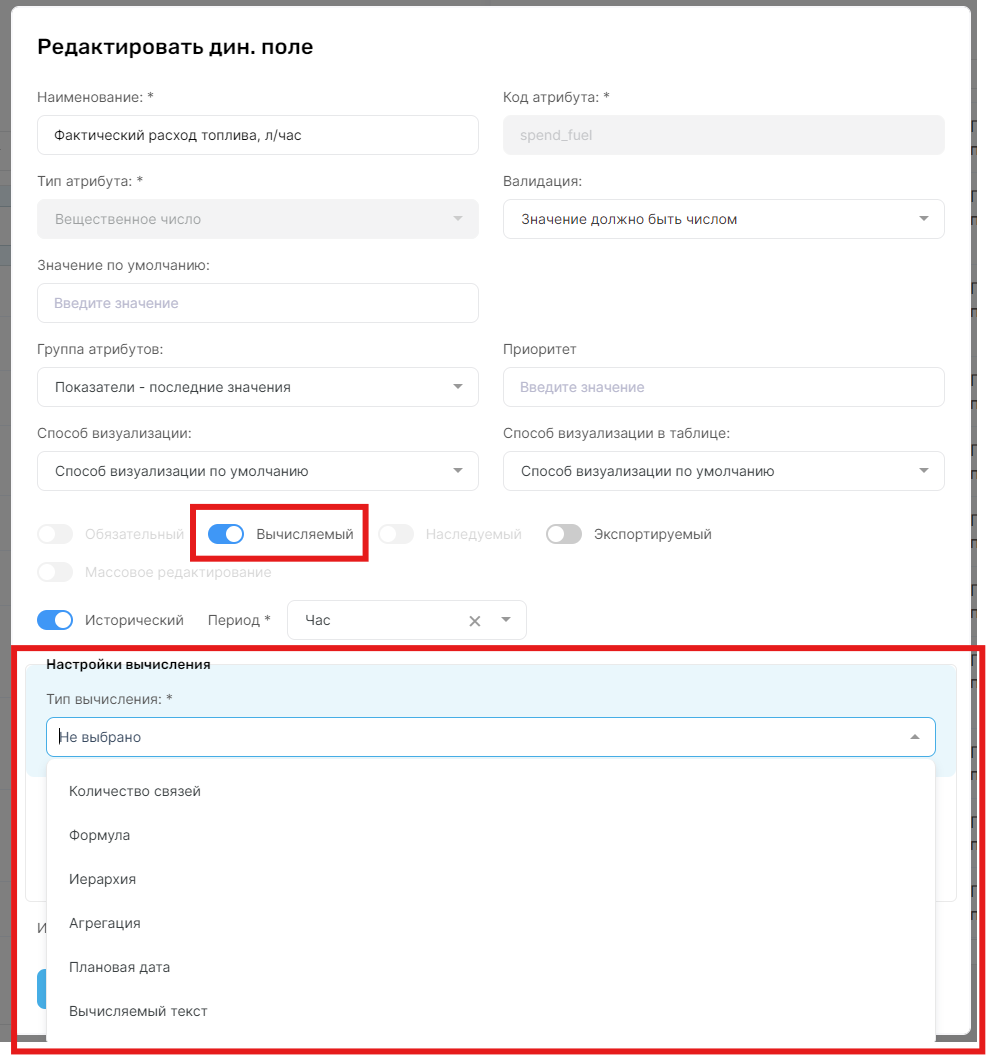 Рисунок — Свойство атрибутов Вычисляемый
- Количество связей
При выборе данного типа вычисления отобразится атрибут с выпадающим списком: * "Тип связи". При выборе данного типа вычислений Система будет высчитывать количество связей у данного объекта с другими объектами по выбранному типу связей и записывать значение в вычисляемый атрибут карточки объекта.
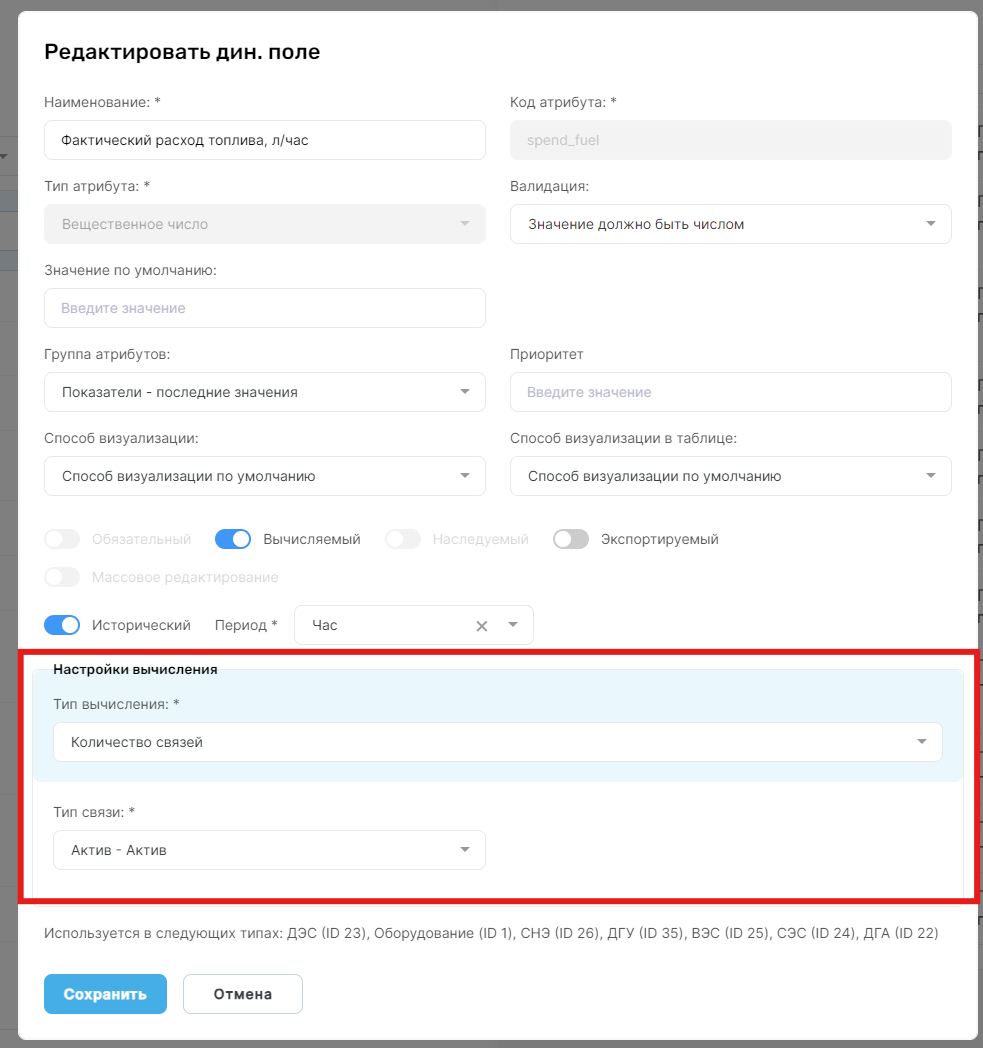 Рисунок — Тип Вычисляемого атрибута - Количество связей
2. Формула
Рисунок — Тип Вычисляемого атрибута - Количество связей
2. Формула
При выборе данного типа вычислений отобразится два атрибута: * "Атрибуты формулы" - это выпадающий список всех атрибутов данного типа объекта с типами целое число и вещественное число. * "Формула". После выбора атрибута в правом окне "Формула" появятся коды данных атрибутов с написанным знаком "$" перед ними. Выбирая атрибуты (по кодам) можно записать стандартные математические операции: сложение (+), вычитание(-), умножение(* ) и деление(/), а также добавлить любые другие числа при работе с формулами. Вычисление производится внутри конкретного объекта и результат данной формулы будет вписываться в атрибут в карточке объекта.
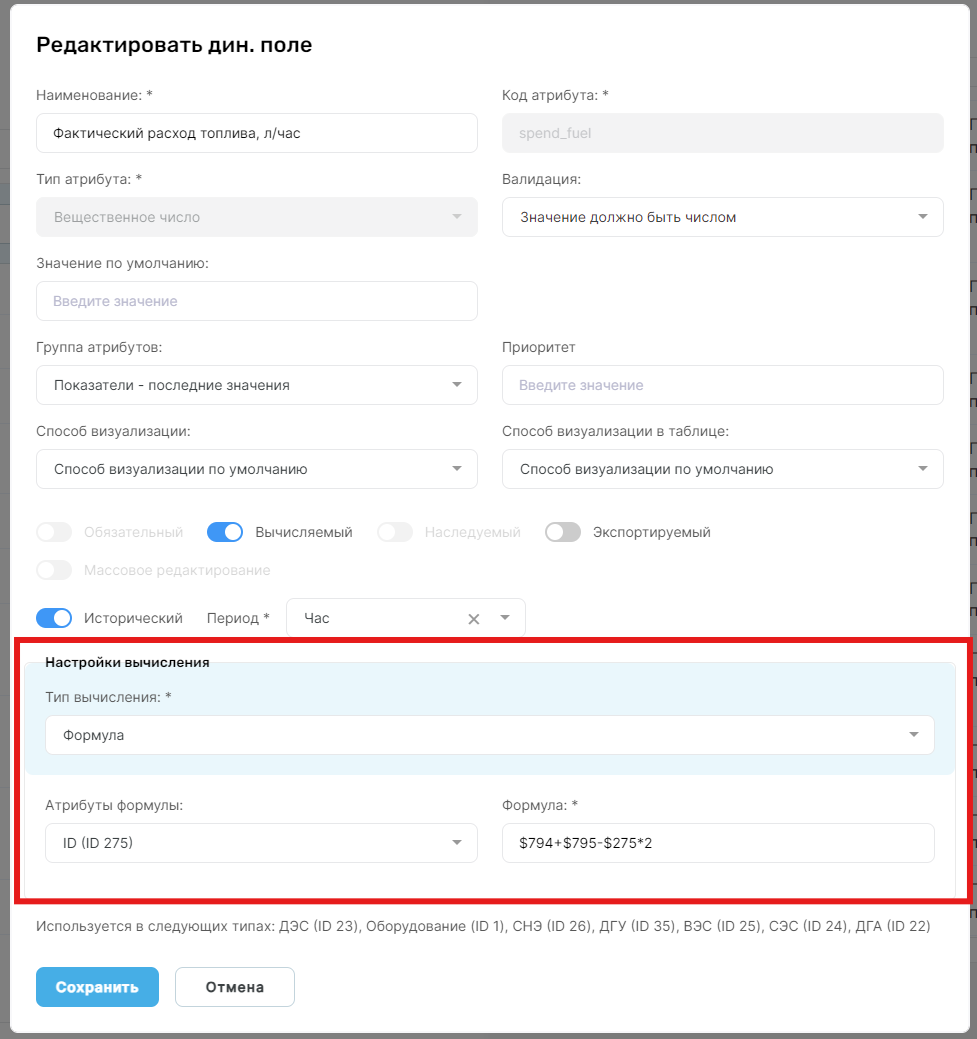 Рисунок — Тип Вычисляемого атрибута - Формула
3. Иерархия
Рисунок — Тип Вычисляемого атрибута - Формула
3. Иерархия
При выборе данного типа вычислений отобразится два атрибута: * "Тип связи" - это выпадающий список из всех типов связей. После выбора связи разблокируется окно. * "Атрибут" - это атрибуты всех объектов, которые соответствуют данному типу связи (например, связь Актив-Актив - появятся атрибуты актива). При выборе атрибута в вычисляемый атрибут будет зеркалиться значение выбранного атрибута из связи с объектом по выбранному типу связи. Если данному выбору соответствует несколько атрибутов в разных объектах, то запишется в итог любой из них.
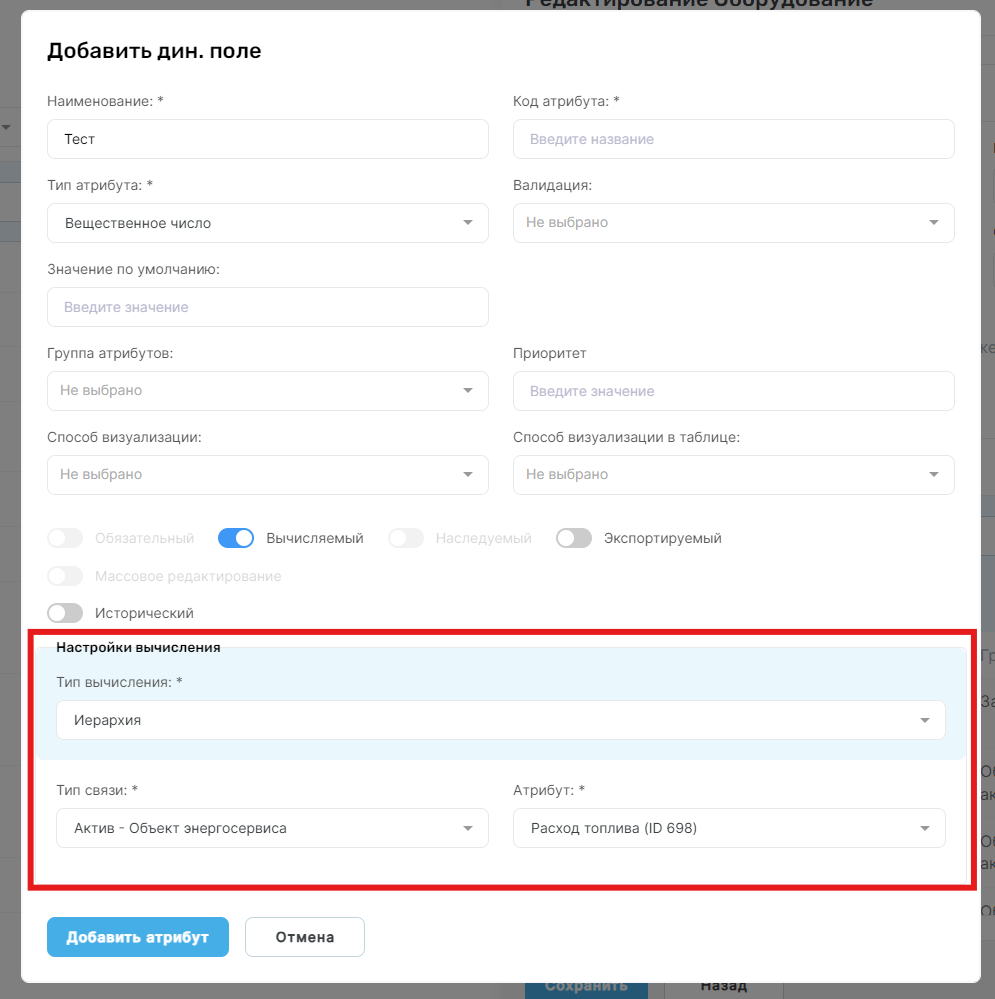 Рисунок — Тип Вычисляемого атрибута - Иерархия
4. Агрегация. При выборе данного типа вычислений появятся три атрибута:
* "Тип связи"
* "Атрибут для агрегации"
* "Функция агрегации"
Рисунок — Тип Вычисляемого атрибута - Иерархия
4. Агрегация. При выборе данного типа вычислений появятся три атрибута:
* "Тип связи"
* "Атрибут для агрегации"
* "Функция агрегации"
Тот же функционал, что и у иерархии с отличием в том, что оявляется "Функция агрегации". Это выпадающий список, который говорит, что делать с несколькими атрибутами, которые подходят под наш выбор. А именно их можно: * Просуммировать ("Сумма") * Взять среднее по всем значениям ("Среднее") * Выписать минимальное из выбранных значений ("Минимум") * Выписать максимальное из выбранных значений ("Максимум")
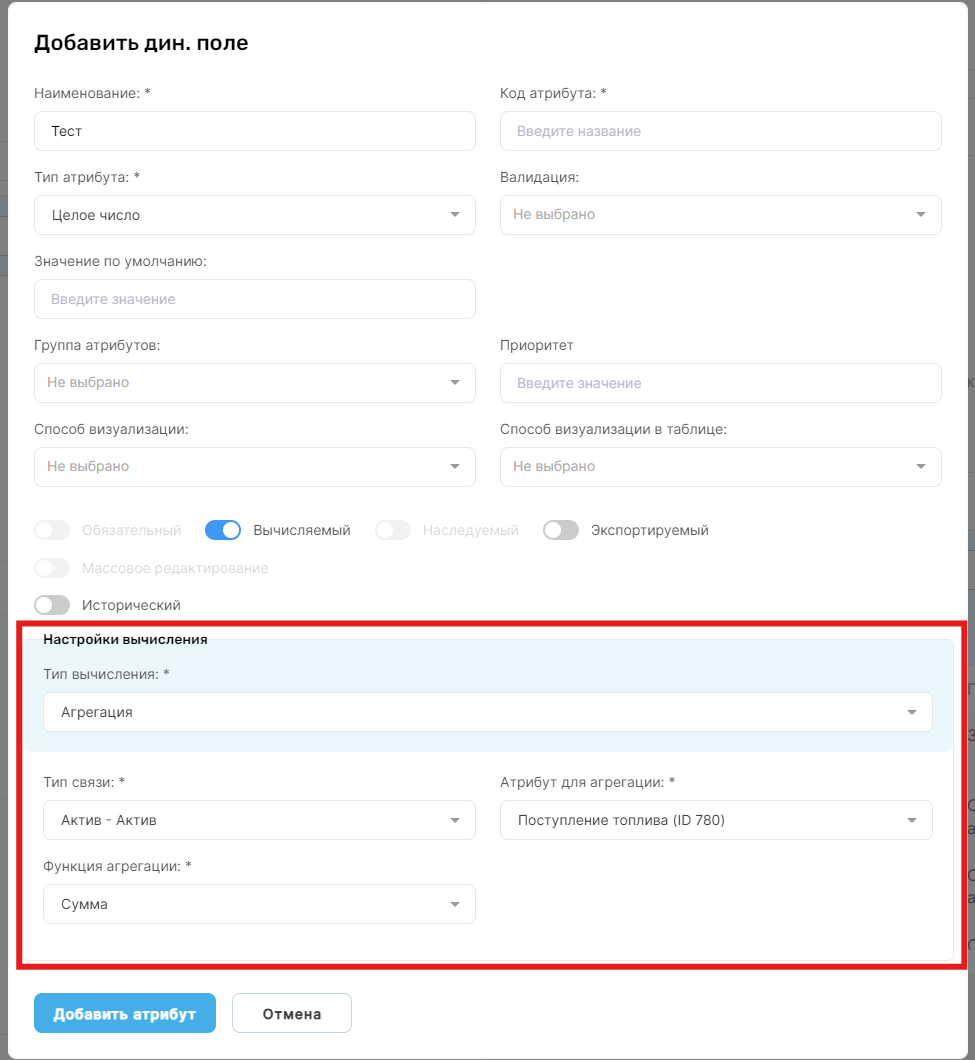 Рисунок — Тип Вычисляемого атрибута - Агрегация
5. Агрегация по связанным задачам. Частный вид типа вычислений "Агрегация", созданный для задач, связанных с другими объектами. Обладает тем же функционалом, что и обычная "Агрегация", но в данном типе вычисления нужно выбрать типы задачи для агрегации. При выборе этого типа вычислений появятся три атрибута:
* "Типы задачи для агрегации" - это выпадающий список с возможностью выбрать несколько значений, используется для выбора типов задач, которые будут свзяаны с объектом, для их агрегации.
* "Атрибут для агрегации".
* "Функция агрегации".
Рисунок — Тип Вычисляемого атрибута - Агрегация
5. Агрегация по связанным задачам. Частный вид типа вычислений "Агрегация", созданный для задач, связанных с другими объектами. Обладает тем же функционалом, что и обычная "Агрегация", но в данном типе вычисления нужно выбрать типы задачи для агрегации. При выборе этого типа вычислений появятся три атрибута:
* "Типы задачи для агрегации" - это выпадающий список с возможностью выбрать несколько значений, используется для выбора типов задач, которые будут свзяаны с объектом, для их агрегации.
* "Атрибут для агрегации".
* "Функция агрегации".
Доступны следующие функции агрегации: * Просуммировать ("Сумма") * Взять среднее по всем значениям ("Среднее") * Выписать минимальное из выбранных значений ("Минимум") * Выписать максимальное из выбранных значений ("Максимум")
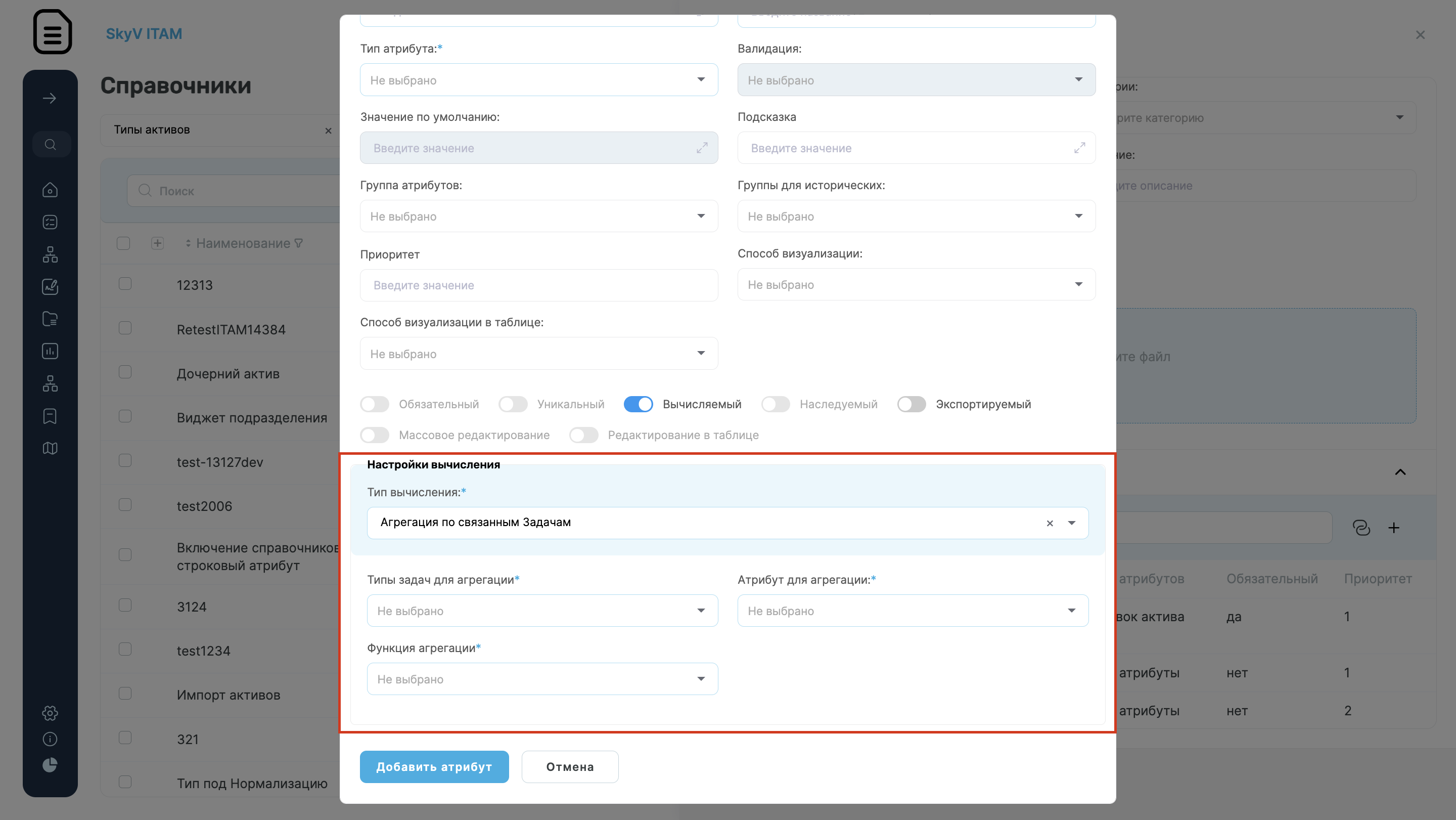 Рисунок — Тип Вычисляемого атрибута - Агрегация по связанным задачам
6. Плановая дата. Специальный тип вычислений для контроля срока выполнения задач в рамках SLA. Атрибут связан с Производственным календарем, который находится в разделе "Настройки" в системе (см. раздел Производственный календарь). При выборе этого типа вычислений появятся два атрибута:
* "Календарь" - это атрибут из этого типа объекта, который связан с заведенным производственным календарём
* "Поле" - это атрибут с типом "Длительность", который заполняется в секундах и после заполнения пересчитывается в день:час:минута:секунда
Рисунок — Тип Вычисляемого атрибута - Агрегация по связанным задачам
6. Плановая дата. Специальный тип вычислений для контроля срока выполнения задач в рамках SLA. Атрибут связан с Производственным календарем, который находится в разделе "Настройки" в системе (см. раздел Производственный календарь). При выборе этого типа вычислений появятся два атрибута:
* "Календарь" - это атрибут из этого типа объекта, который связан с заведенным производственным календарём
* "Поле" - это атрибут с типом "Длительность", который заполняется в секундах и после заполнения пересчитывается в день:час:минута:секунда
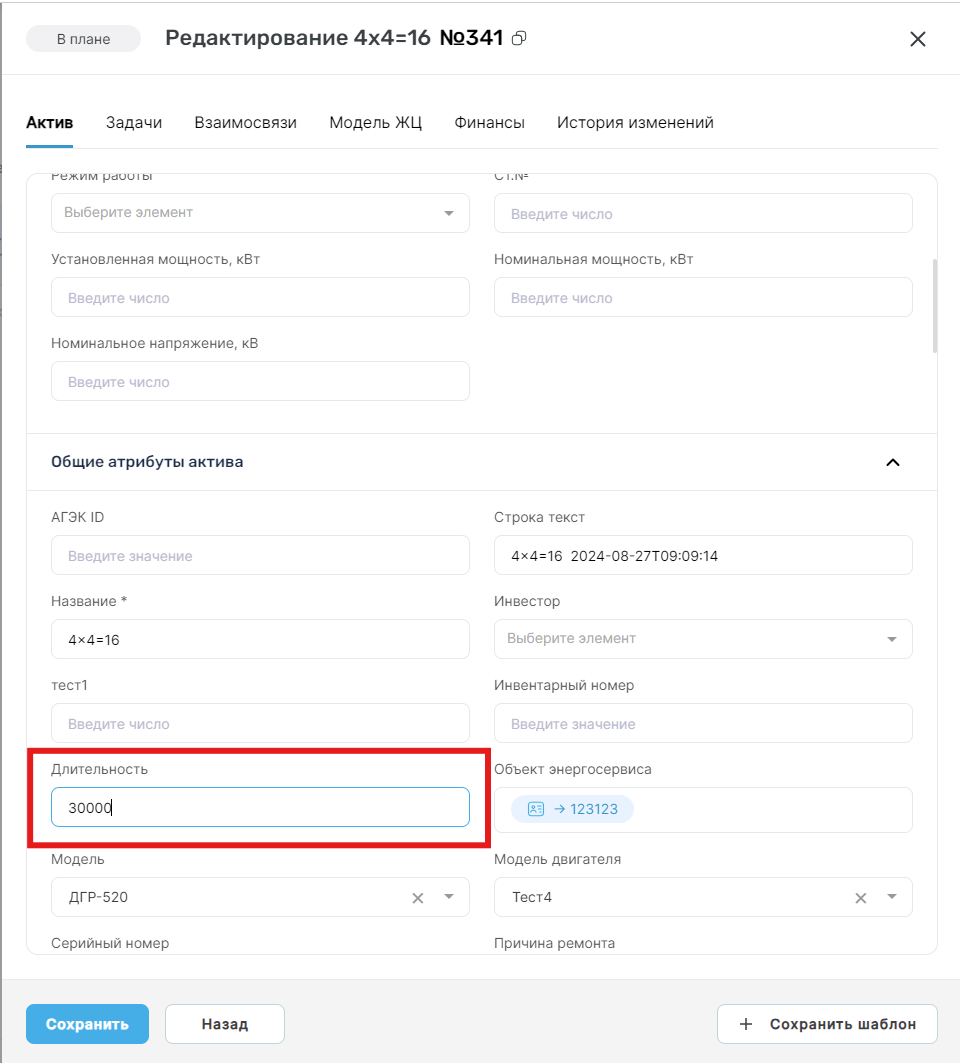 Рисунок — Заведение атрибута с типом "Длительность" в карточке объекта
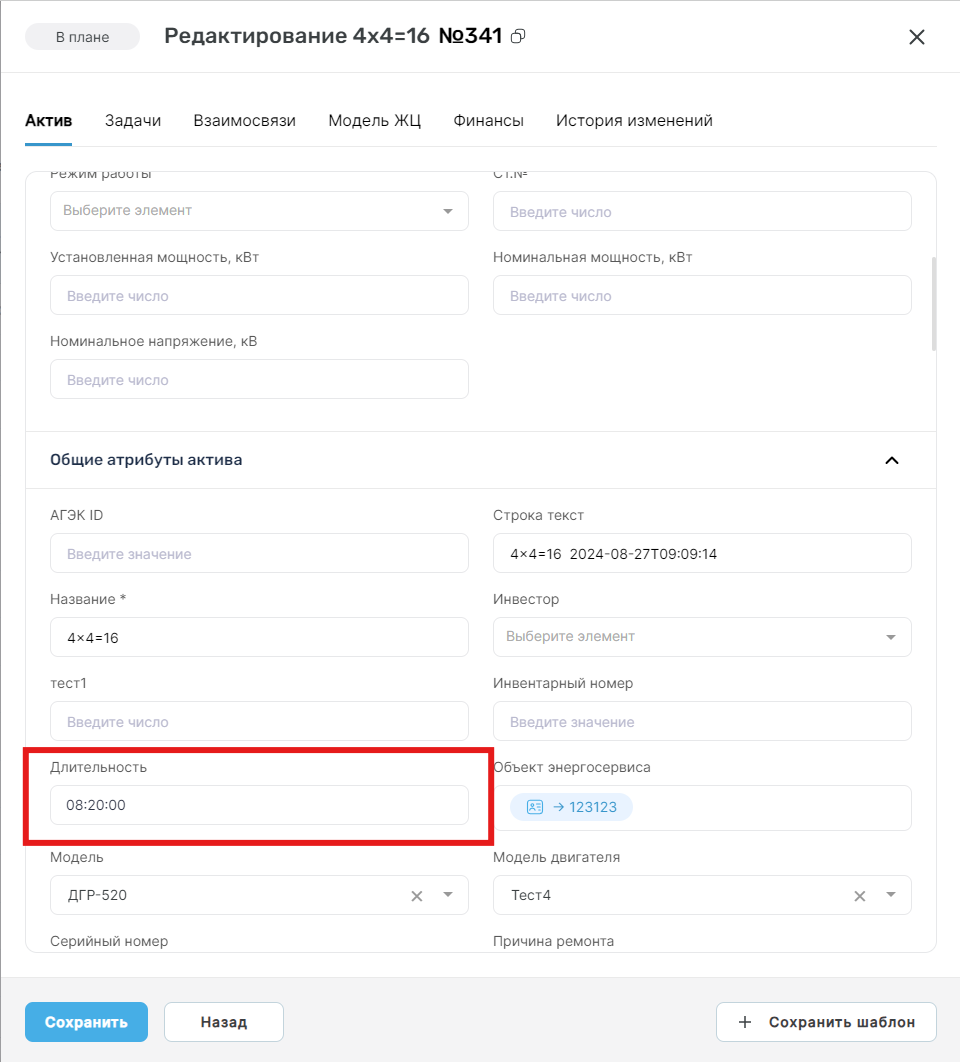 Рисунок — Сохранение атрибута "Длительность"
Затем по выбранному календарю и длительности рассчитывается сколько сотрудник должен потратить времени на выполнение задачи (отображение в атрибуте будет в виде таймера). Атрибут учитывает рабочие часы из выбранного производственного календаря. Например, если задача назначена в пятницу, в 18:00 вечера и длительность выполнения - 3 часа, а Ответственный исполнитель работает по графику с 9:00 до 18:00 с понедельника по пятницу, то атрибут данного типа вычислит значение равное - понедельник 12:00. Это будет целевое время выполнения задачи с учетом режима работы сотрудников команды поддержки. 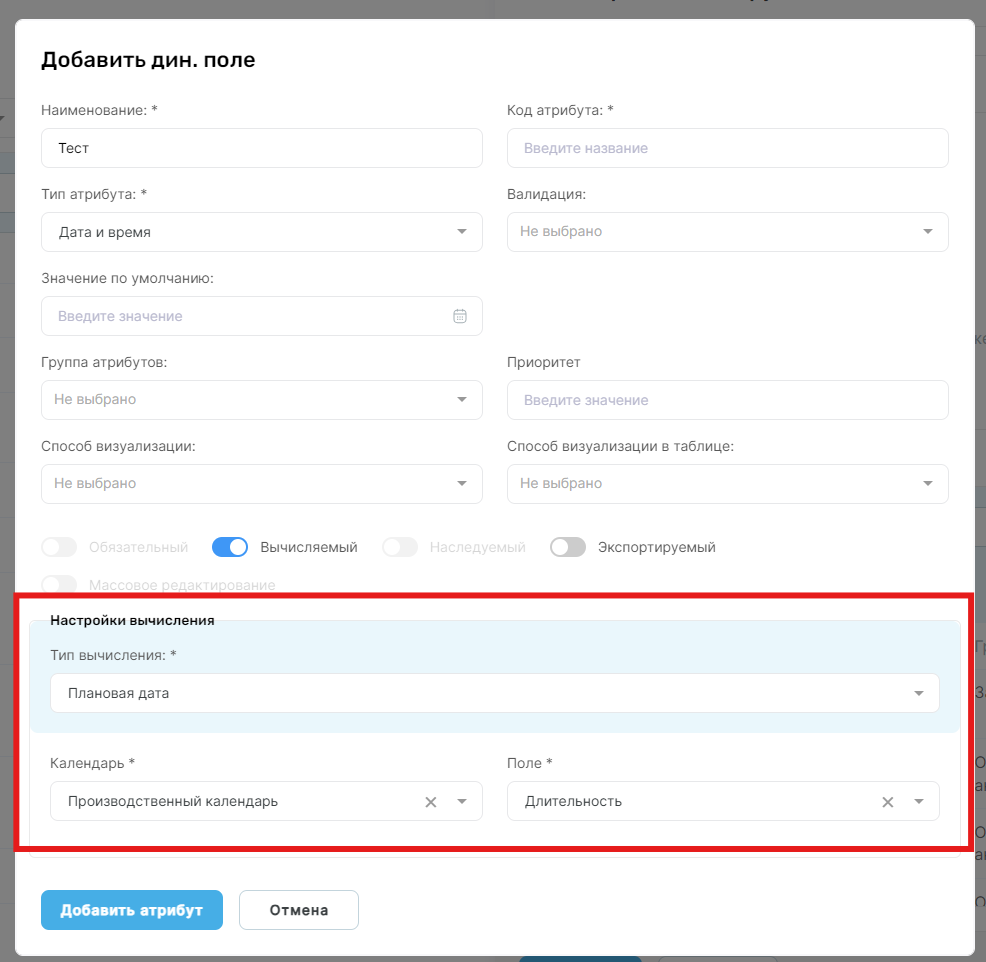 Рисунок — Тип Вычисляемого атрибута - Плановая дата
7. Вычисляемый текст.
Рисунок — Тип Вычисляемого атрибута - Плановая дата
7. Вычисляемый текст.
При выборе данного типа вычисления появятся три атрибута: * "Атрибуты текста" - атрибут, отвечает за выбор атрибутов, над которыми в дальнейшем будут проводиться действия * "Константы текста" - фиксированные атрибуты, которые могут быть добавлены в строку, всего 3 варианта:
a. "Текущая дата" - это дата с типом записи год-месяц-число
b. "Текущая дата и время" - это дата с типом записи год-месяц-числоТчасы:минуты:секунды, где время часы:минуты:секунды - это время в часовом поясе UTC момента расчёта атрибута
c. "Счётчик" - это число, которое отражает какой по счёту произошёл подсчёт у данного объекта, например, этот атрибут находится у 30 активов и в момент заведения атирбута начнётся подсчёт у всех 30 активов по итогу которого у каждого из них будет свой номер от 1 до 30 * "Текст" - это итог нашего вычисления, который представляет собой склеивание символов. То есть помимо выбранных атрибутов или констант любой другой символ (кроме знака доллара) можно подставить в текст и он будет отображаться, например, пробел, какое-то слово или запятая * Переключатель "Не перезаписывать при повторном редактировании" - отвечает за перезаписывание вычисляемой функции, если он отображается синим цветом, то результат вычисления посчитается один раз и при изменении входящих в него атрибутов пересчитываться не будет
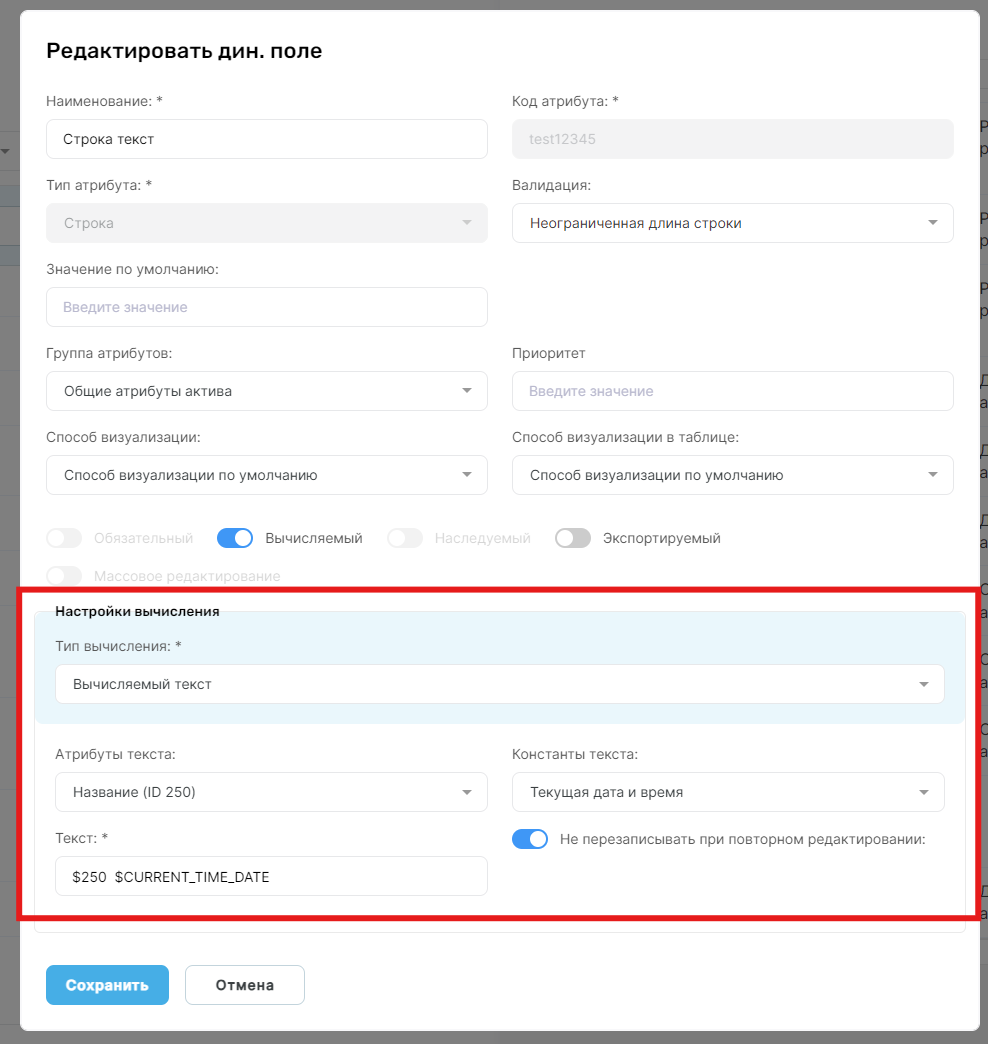 Рисунок — Тип Вычисляемого атрибута - Вычисляемый текст
8. Агрегация исторических атрибутов.
Рисунок — Тип Вычисляемого атрибута - Вычисляемый текст
8. Агрегация исторических атрибутов.
Частный случай типа вычислений "Агрегация", созданный специально для исторических атрибутов. Обладает похожим функционалом, что и обычная "Агрегация", но в данном типе вычисления нужно заполнить поле "Часовой пояс (часы)", которое принимает на вход целое число до 12, так как считает от UTC+. Помимо того, можно заполнить поля "Начало периода" и "Конец периода" для дополнительной фильтрации. При выборе этого типа вычислений появятся шесть атрибутов: * "Атрибут для агрегации". * "Функция агрегации". * "Часовой пояс для расчёта (часов)". * "Тип связи". * "Начало пересчёта". * "Конец пересчёта".
Доступны следующие функции агрегации: * Просуммировать ("Сумма") * Взять среднее по всем значениям ("Среднее") * Выписать минимальное из выбранных значений ("Минимум") * Выписать максимальное из выбранных значений ("Максимум") * Выписать разницу между максимальным и минимальным значением ("Дельта")
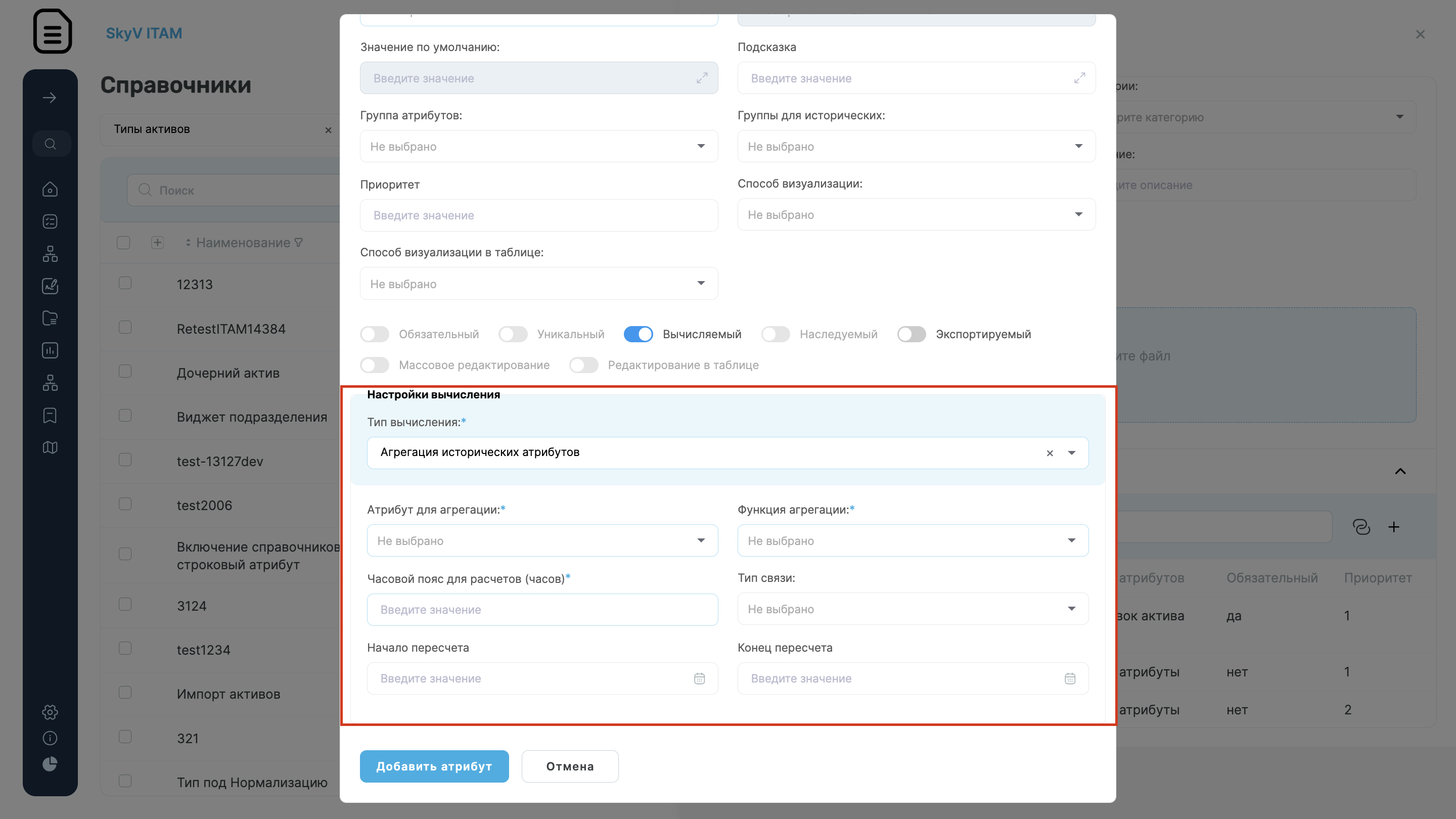 Рисунок — Тип Вычисляемого атрибута - Агрегация исторических атрибутов
Наследуемый
Свойство "Наследуемый" доступен для всех типов атрибутов и позволяет атрибуту который заведен в типе родительском типе актива переходить автоматически в дочерний тип актива.
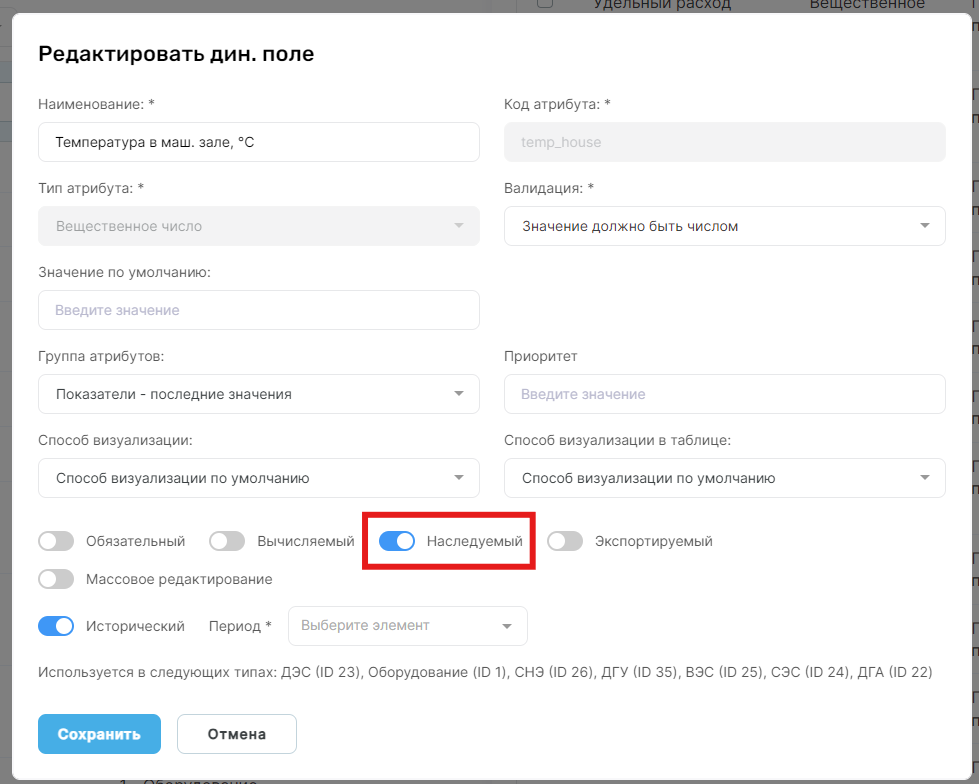 Рисунок — Свойство атрибутов "Наследуемый"
Экспортируемый
Свойство "Экспортируемый" есть у любых типов атрибутов и позволяет выборочно переносить атрибуты в аналитическую базу.
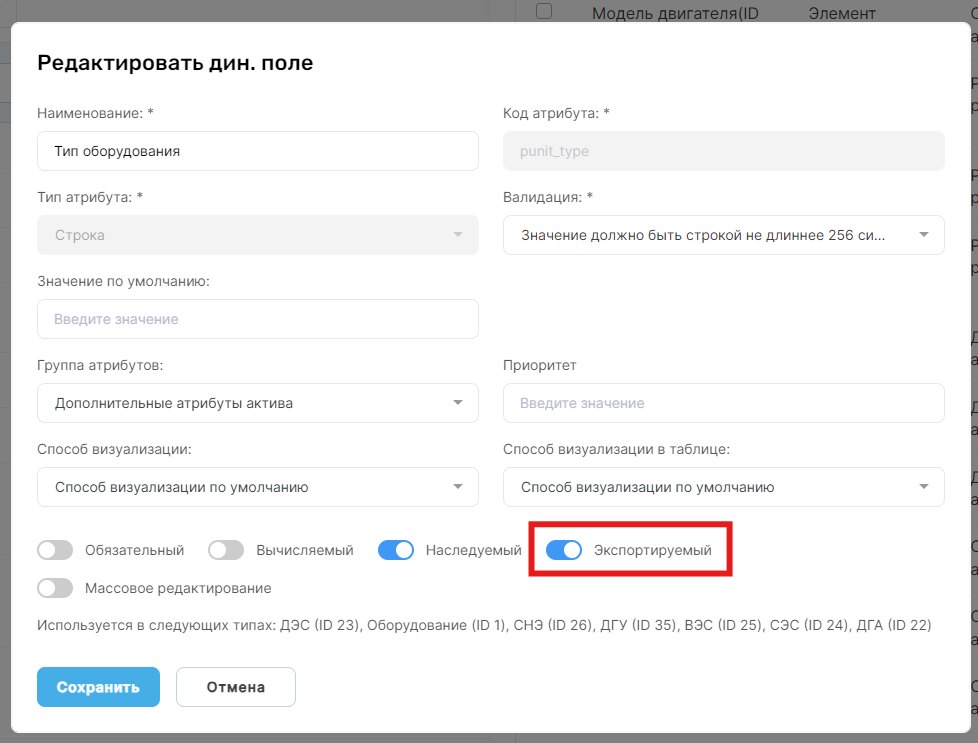 Рисунок — Свойство атрибутов "Экспортируемый"
Если у атрибута поставить свойство "Экспортируемый", то он в аналитической базе появится после запуска из Расписания "Аналитическая БД. Синхронизация структуры".
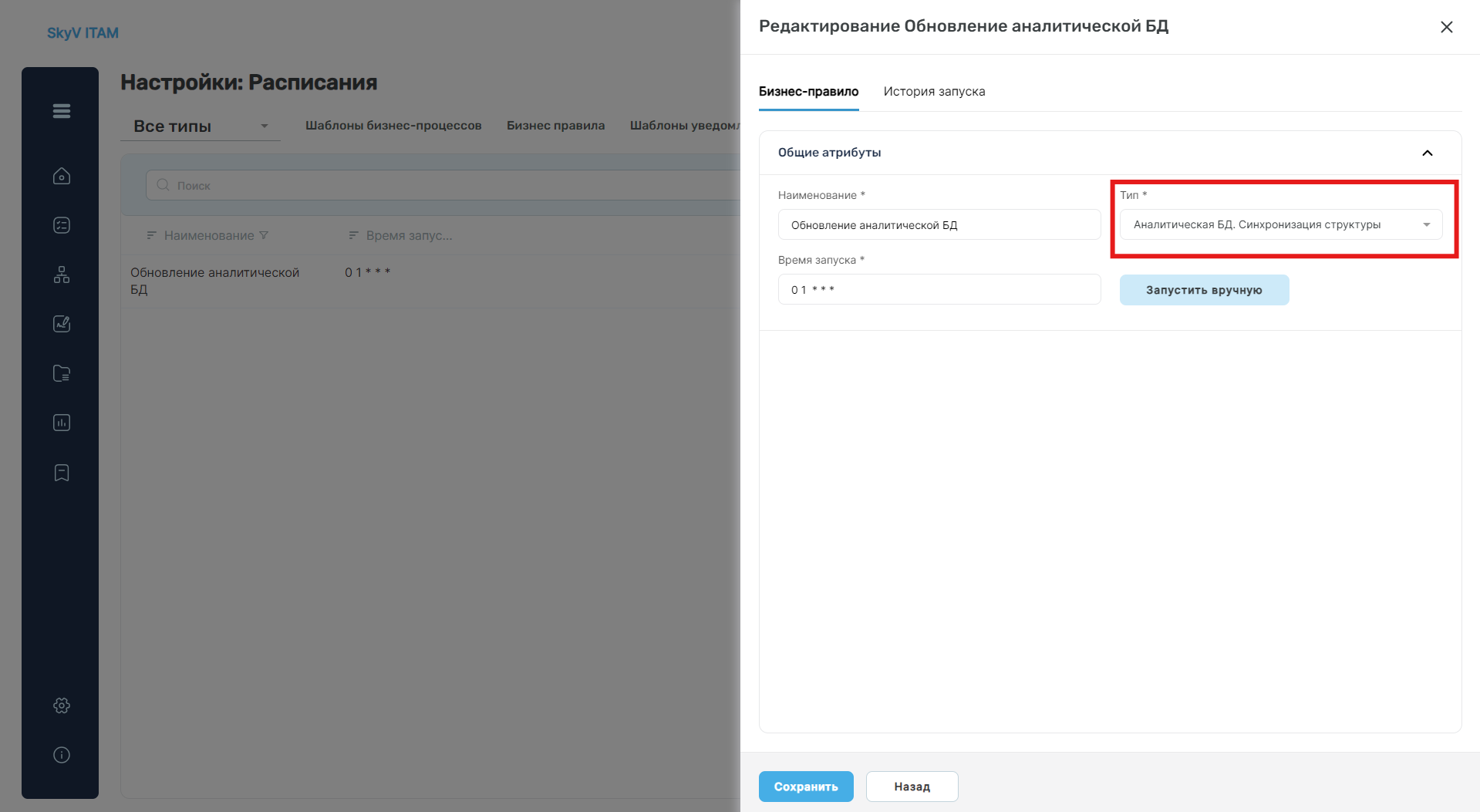 Рисунок — Расписание: Синхронизация структуры
Подробнее это описано в разделе Расписание
Массовое редактирование
Свойство "Массовое редактирование" есть у любых типов атрибутов и позволяет для данного атрибута включать массовое редактирование у данного типа объектов.
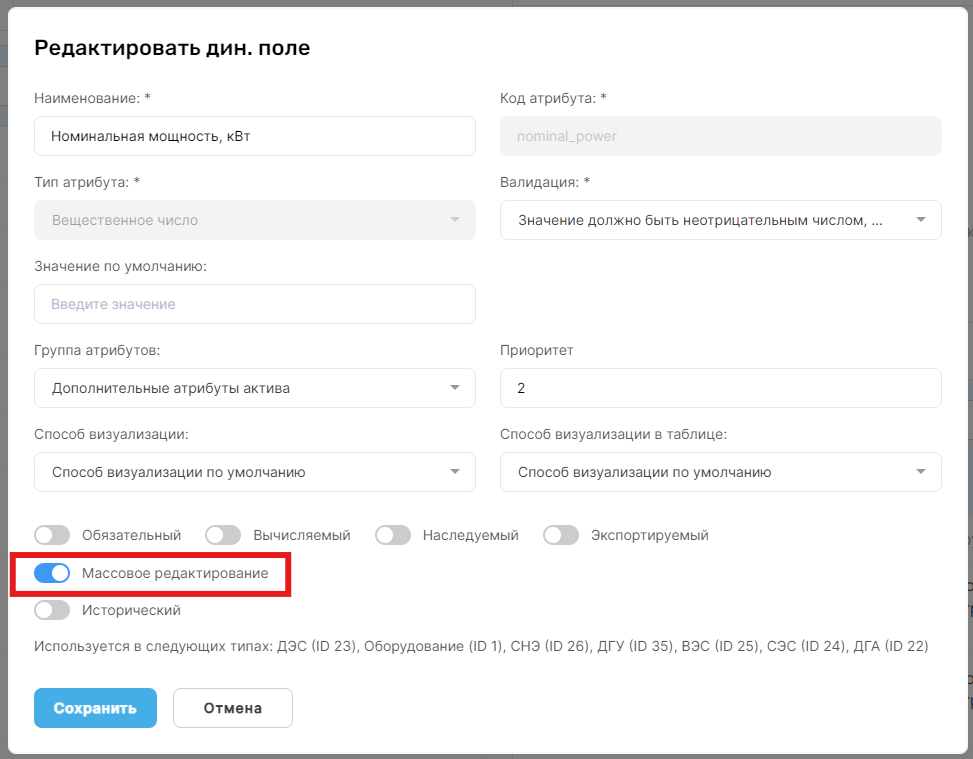 Рисунок — Свойство атрибутов "Массовое редактирование"
Работа с массовым редактированием описана в разделе Массовое редактирование.
Исторический
Это свойство есть у атрибутов с типами "Целое число" и "Вещественное число". При включении данного свойства появится атрибут с выбором "Период", который необходимо выбрать для сохранения данного атрибута. Это свойство говорит нам о том, что данные по атрибутам с таким свойством меняются со временем и Системе необходимо сохранять все изменяющиеся числа.
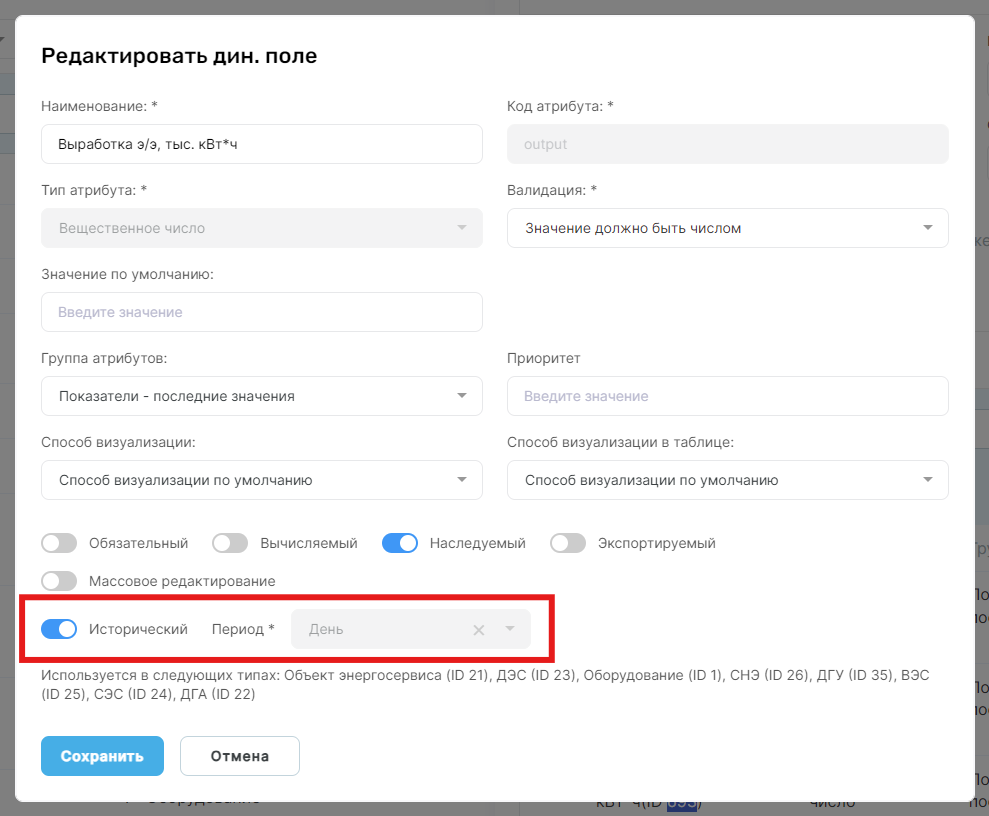 Рисунок — Свойство атрибутов "Исторический"
При переходе в объект, который имеет в себе атрибуты с типом "Исторический" в карточке объекта данные атрибуты будут встречаться два раза. Один раз в виде динамических атрибутов в той группе атрибутов, которая была указана при создании, и в динамическом атрибуте отображаетя последнее значение данного атрибута.
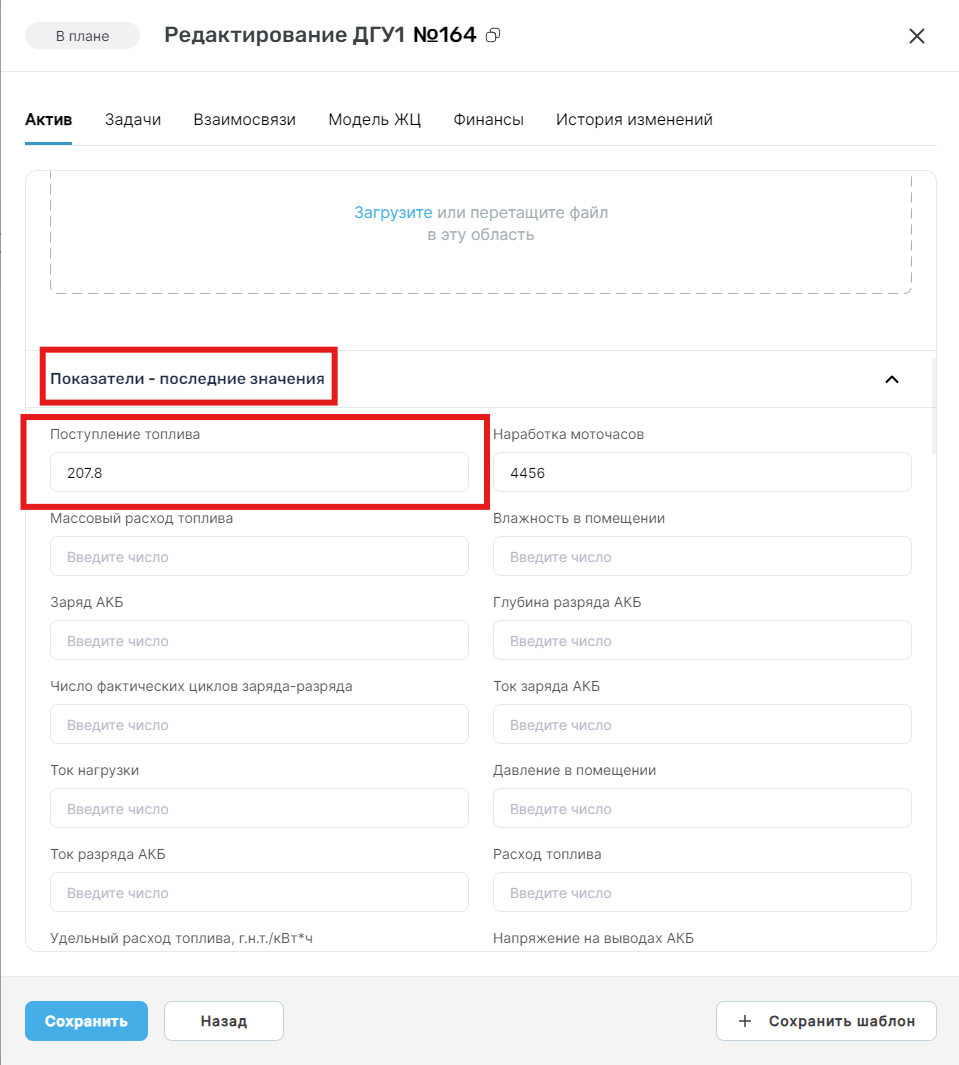 Рисунок — Пример отображения динамического атрибута с типом исторический
Второй раз - в специальной группе атрибутов "Показатели", в которых содержатся все исторические атрибуты. При выборе галочкой необходимого атрибута в группе "Показатели" в правой части будет отображаться график изменений значений по этому атрибуту. Для просмотра изменений значений этого атрибута необходимо нажать на кнопку "Редактировать" напротив нужного атрибута в группе атрибутов "Показатели".
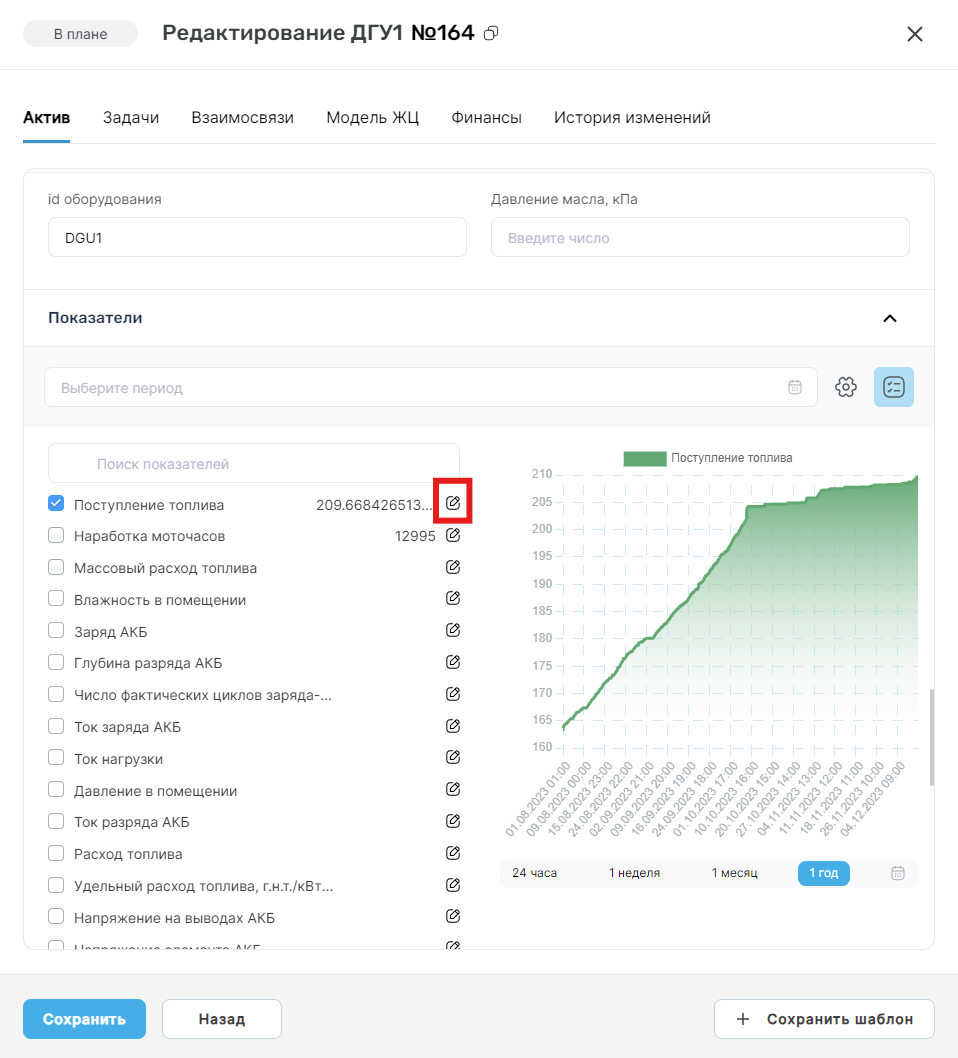 Рисунок — Просмотр атрибута с типом "Мсторический" в группе "Показатели"
В этом месте мы можем добавить новое значение этого атрибута, нажав на кнопку "+ Показатель".
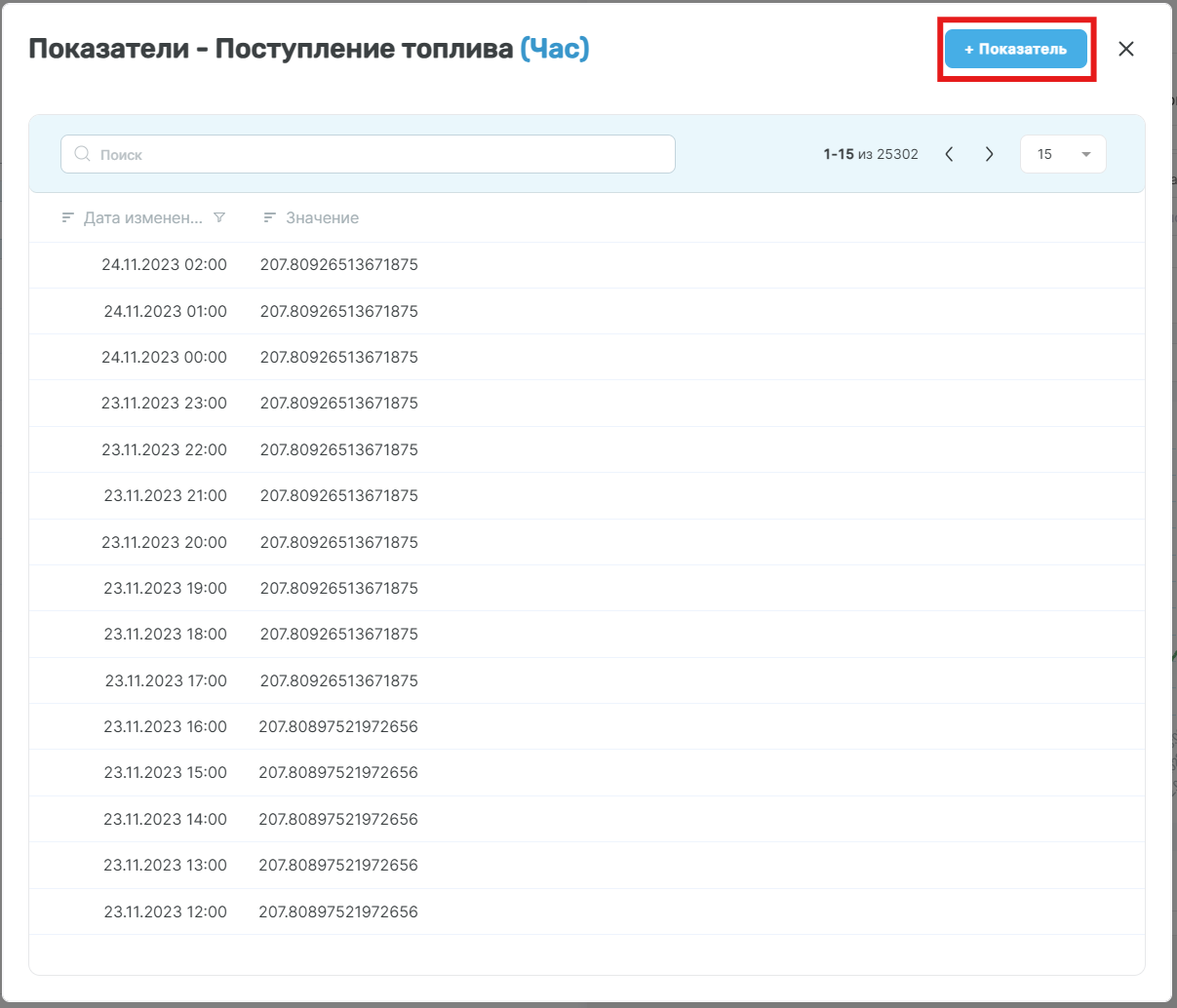 Рисунок — Добавление значения атрибута с типом "Исторический" в группе "Показатели"
При добавлении необходимо внести дату, которая соотносится с вводимыми данными, которые вводятся в строку с названием атрибута. Для добавления значения атрибута необходимо "Сохранить" или "Назад" для отмены.
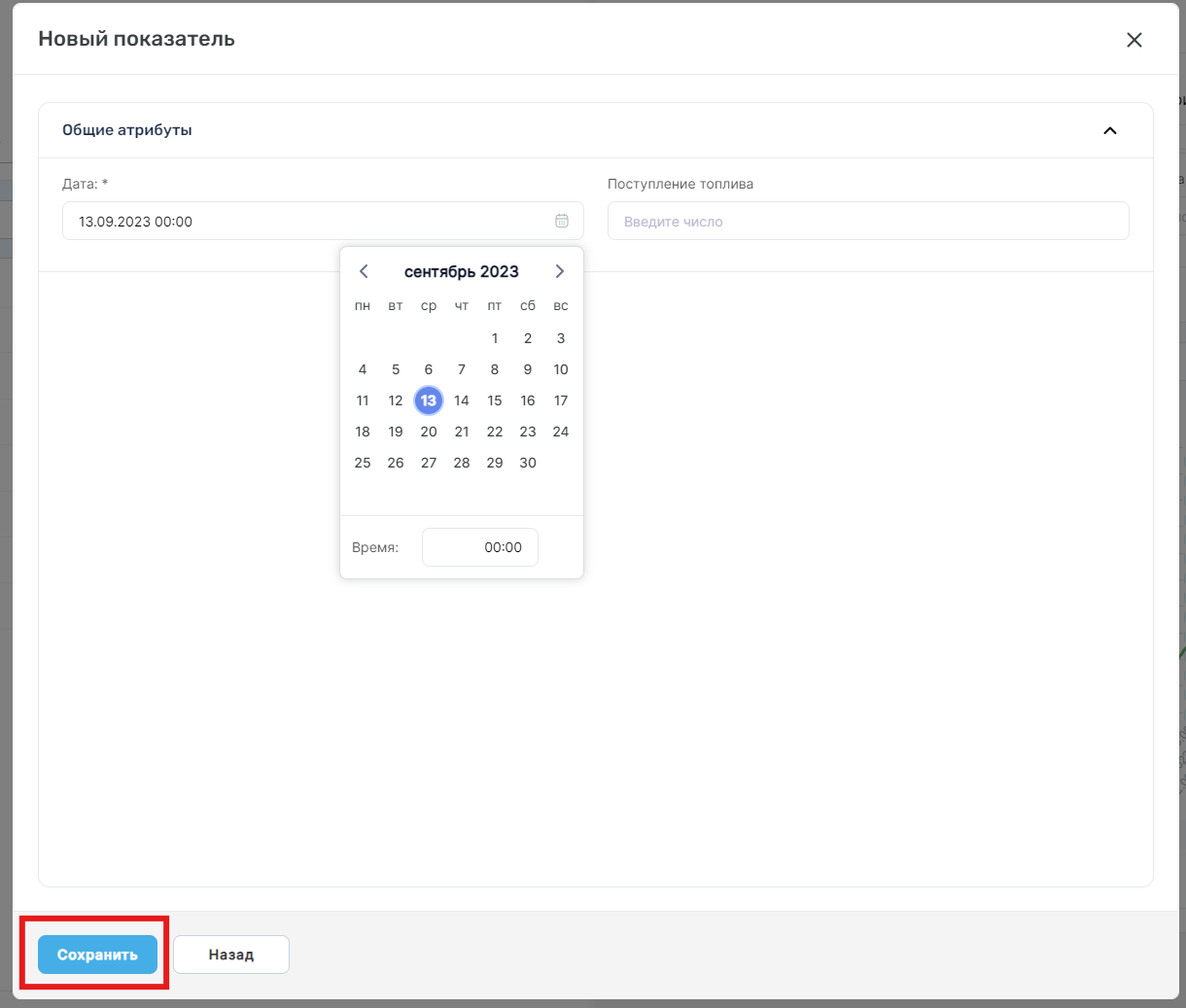 Рисунок — Окно добавления показателя в атрибут с типом "Исторический"
Примечание: Атрибут с активным признаком "Исторический" не может быть обязательным ни в рамках типа, ни в рамках ЖЦ
Фильтрация
Настройки фильтрации есть у атрибутов с типом "Элемент справочника" и "Набор элементов справочника". Эта фильтрация отвечает за возможность гибкой настройки объектов в выпадающем списке. Чтобы перейти к настройкам фильтрации необходимо нажать на кнопку "Добавить".
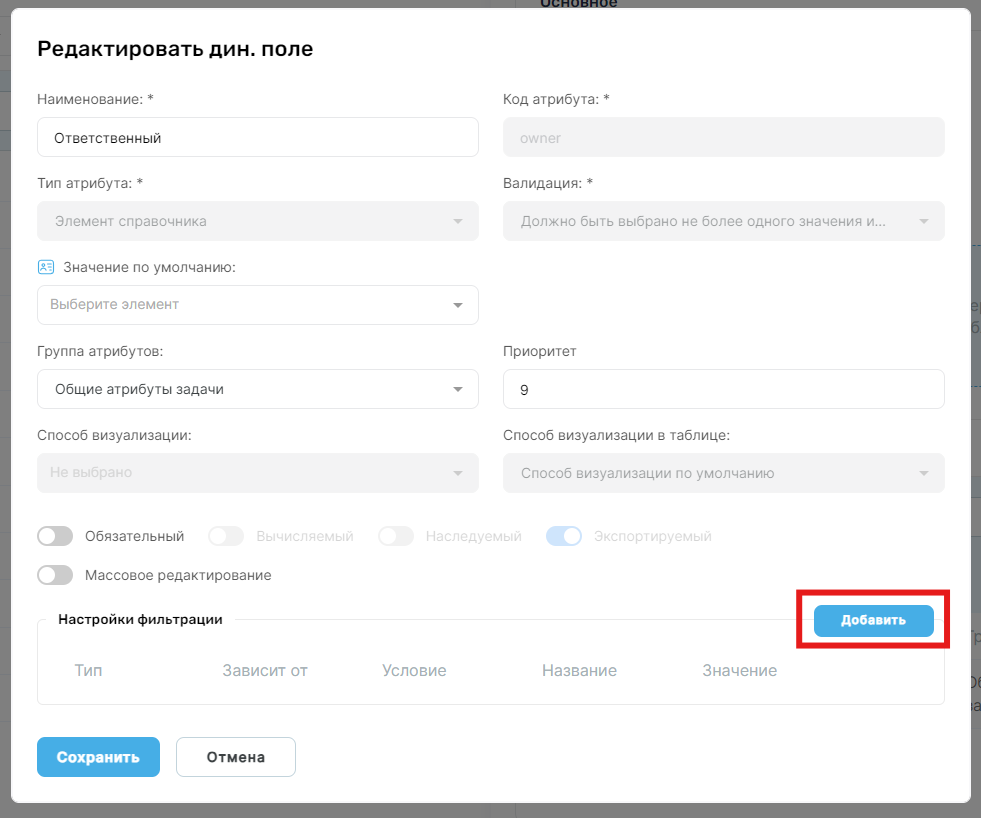 Рисунок — Переход к настройкам фильтрации
В фильтрации есть два типа зависимости:
- Значение атрибута - это фильтрация по атрибутам самого справочника. При выборе такого типа зависимости появляются поля: "Поле справочника для фильтрации", "Условие", "Значение поля". В поле "Поле справочника для фильтрации" выбирается атрибут справочника, по которому мы будем фильтровать выпадающие значения в объектах. "Условие" включает четыре условия:
-
"Содержит" - посимвольное сравнение. Все элементы списка, которые имеют совпадение по этой последовательности символов (не обязательно, чтобы это было полное значение атрибута), будут выводиться
-
"Не содержит" то же, что и "Содержит", но наоборот по совпадению НЕ выводить элементы списка
- "Совпадает", то же, что и "Содержит", но должно быть полное совпадение символов
- "Не совпадает", то же, что и "Не содержит", но оно не выводит по полному совпадению символов
И "Значение поля" - это значение, которое мы сравниваем с элементами справочника. После проделанных изменений необходимо нажать "Сохранить" в самой формочке фильтрации для сохранения изменений или "Назад" для отмены.
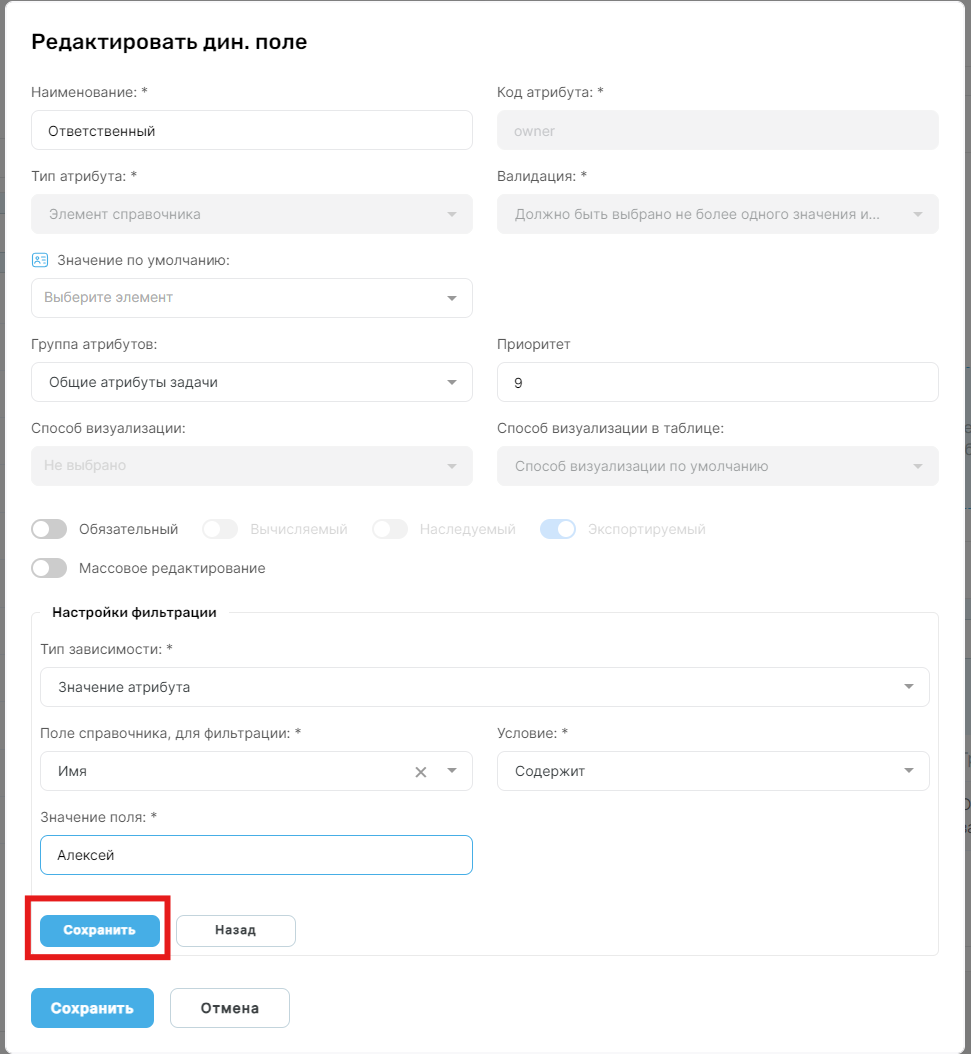 Рисунок — Настройки фильтрации: Значение атрибута
- Справочник - это кроссфильтрация справочников. То есть, при выборе одного элемента справочника мы фильтруем варианты выпадающего списка в другом элементе справочника. При выборе типа зависимости "Справочник" появятся три поля "Зависит от", "Условие", "Атрибут справочника Контрагенты" и флаг Прямая связь/Обратная связь. Поле "Зависит от" - это список всех атрибутов с типами элемент справочника и набор элементов справочника. Необходимо выбирать такой справочник, чтобы атрибуты этого справочника включали справочник, который входит в атрибут, который мы фильтруем. Например, группа поддержки и сотрудник. У сотрудника есть прямая ссылка на группу поддержки и у группы поддержки в явном виде есть выбор сотрудников. После выбора справочника в поле "Зависит от" есть возможность выбрать "Условие". Это стандартная фильтрация по признакам содержит/не содержит в данном случае есть признак "Эквивалентно" - означает, что, например, при выборе определенной группы поддержки у нас будут выбираться только сотрудники из данной группы поддержки. И "Не равно" - означает, что при выборе определенной группы поддержки у нас будут выбираться только сотрудники, которые не входят в данную группу поддержки. Дальше выбирается прямая или обратная связь. Прямая связь - это выбор атрибутов справочника в следующем действии из того справочника, на который ссылается атрибут, в котором заводится данная фильтрация.
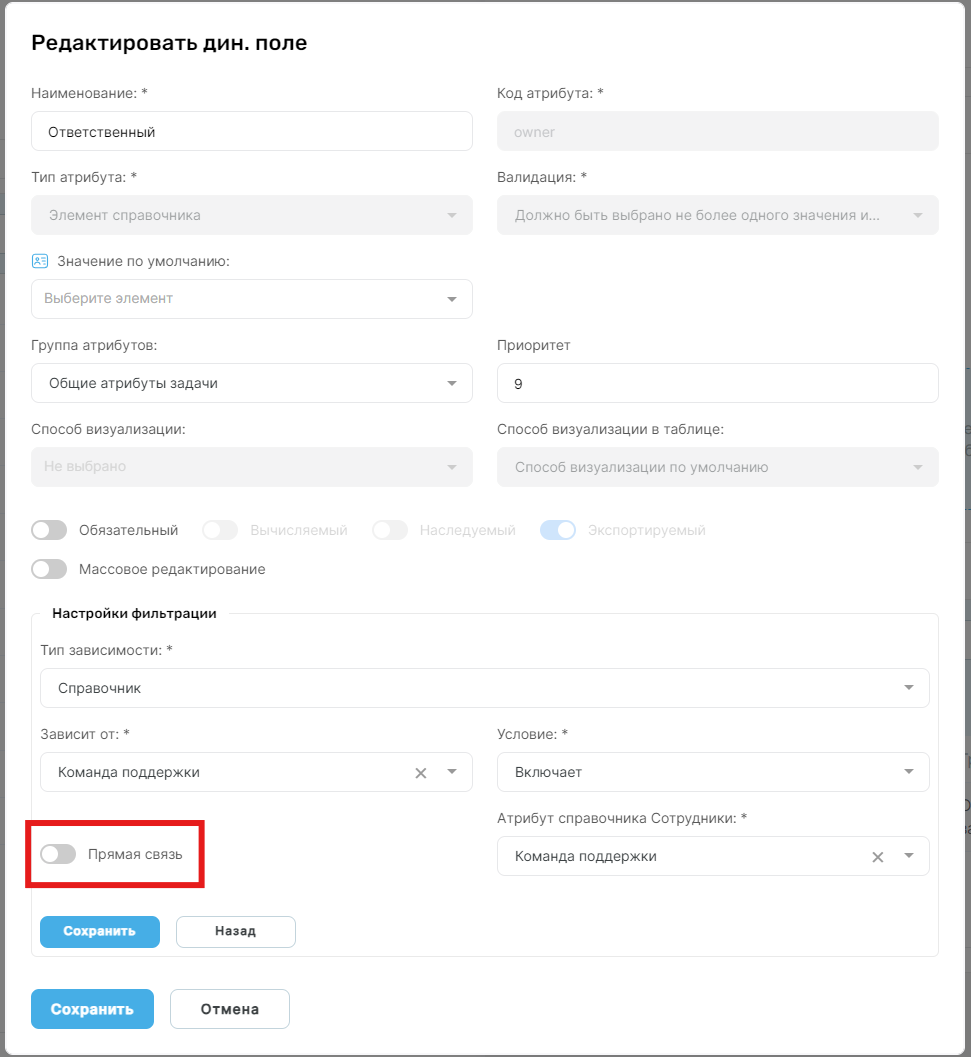 Рисунок — Значение атрибута прямая связь "Обратная связь" - это выбор атрибутов справочника в следующем действии из того справочника, который указывается в поле "Зависит от".
 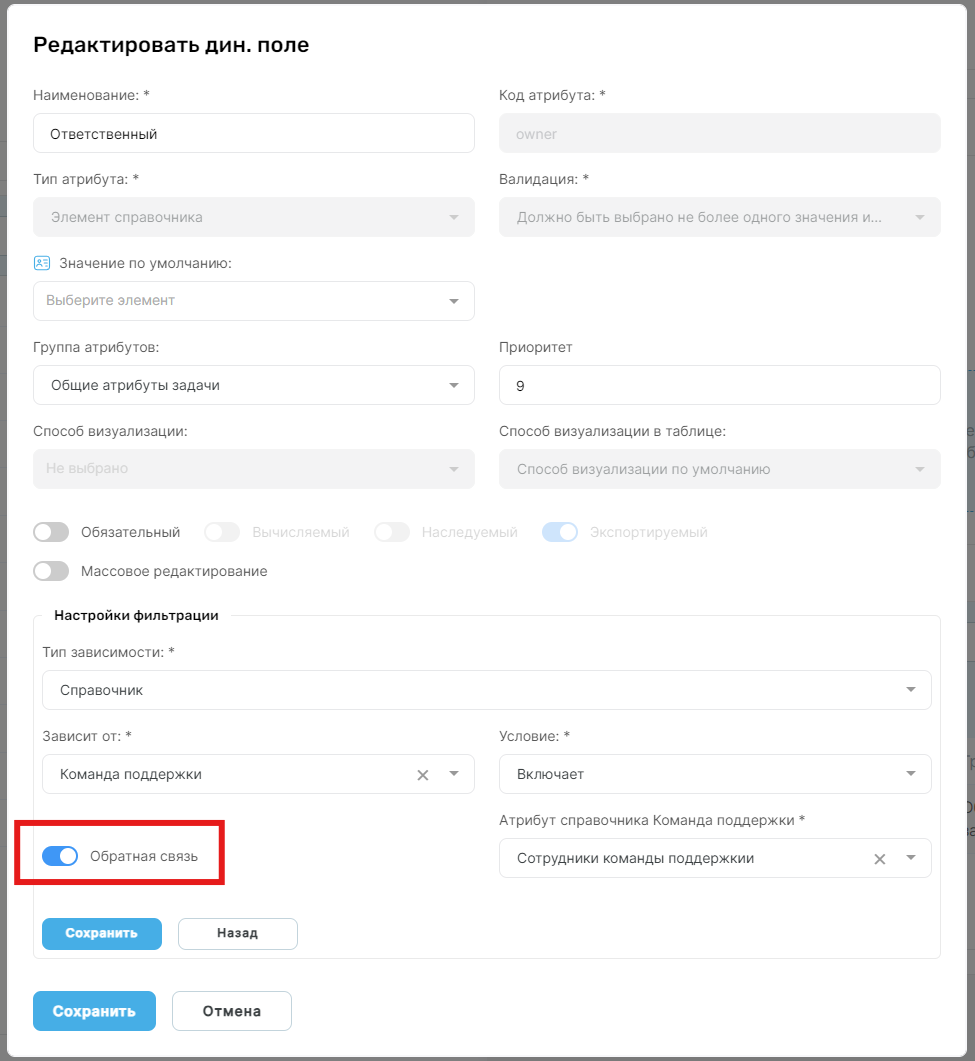 Рисунок — Значение атрибута "Обратная связь" После проведенных изменений необходимо нажать "Сохранить" на форме фильтрации для сохранения изменений или "Назад" для отмены. При заведении фильтрации в карточке объекта при заполнении одного атрибута будет фильтроваться другой атрибут.
 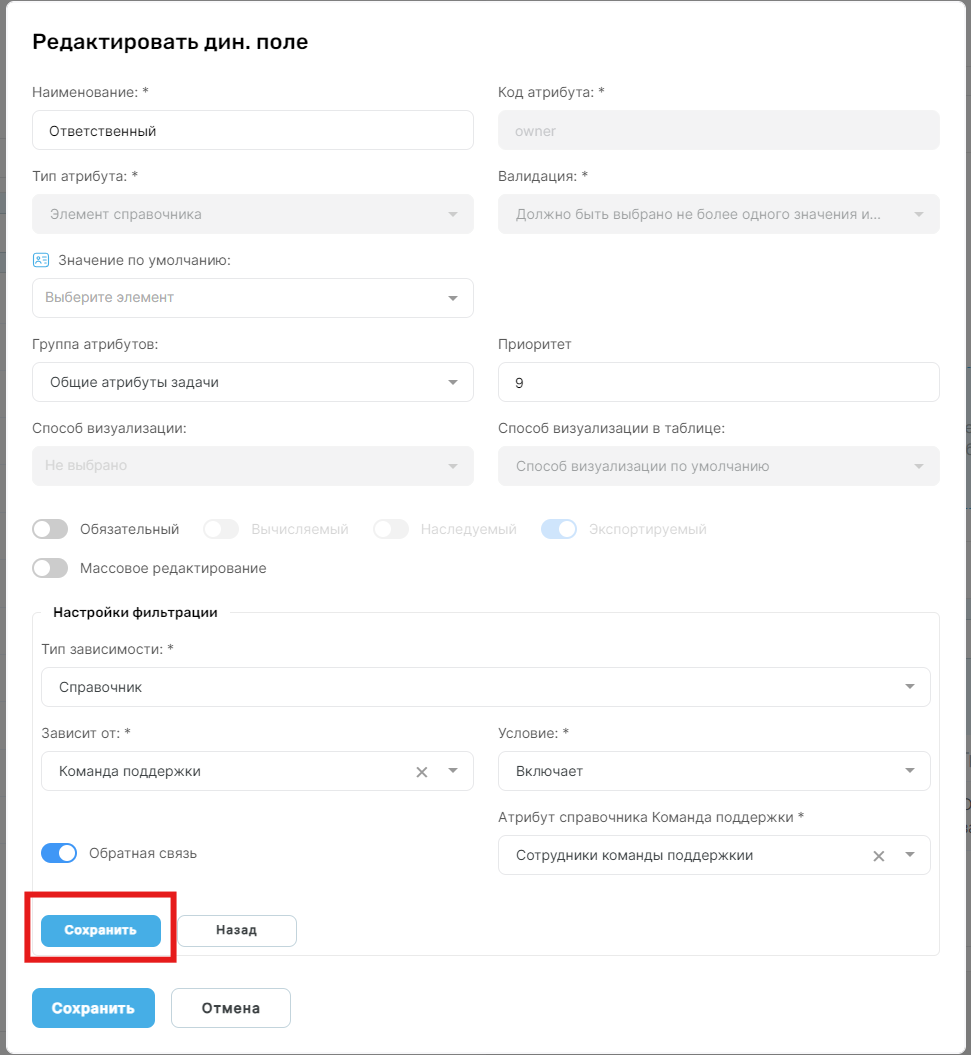 Рисунок — Настройки фильтрации. Сохранение изменений