2.12.4 Шаблоны проверок
Шаблоны проверки служат для проверки соответствия значений атрибутов, введенных в карточку элемента объекта любого класса (задача, услуга, договор, актив), целевому значению и могут использоваться при настройке бизнес-правил.
Например: необходимо проверить количество ноутбуков, которое находится на складе в статусе "Ожидает списания" и при достижении лимита в 10 единиц и менее, отправить уведомление ответственным лицам.
Для этого:
- Должен быть создан шаблон проверки, который проверяет значения следующих атрибутов в карточке актива типа "Ноутбук":
- "Склад" (должно быть значение "Склад (Хранение)");
- "Статус" (должно быть значение "Ожидает списания").
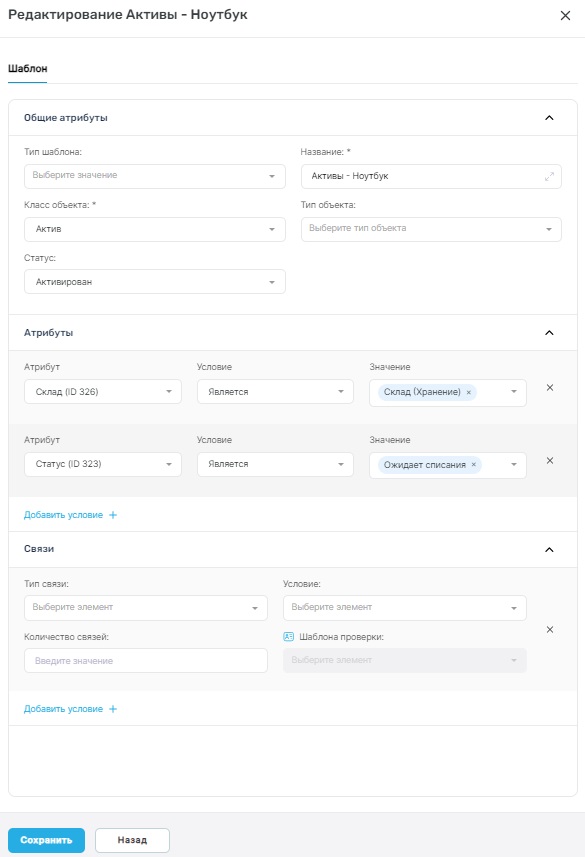 Рисунок — Шаблон проверки "Активы - Ноутбук"
 - Затем необходимо создать бизнес-правило (см. раздел Настройка бизнес-правил) которое на основании шаблона проверки из п. 1 подсчитывает количество записей, удовлетворяющих заданным условиям и при остатке на складе меньше 10 штук отправляет push-уведомление.
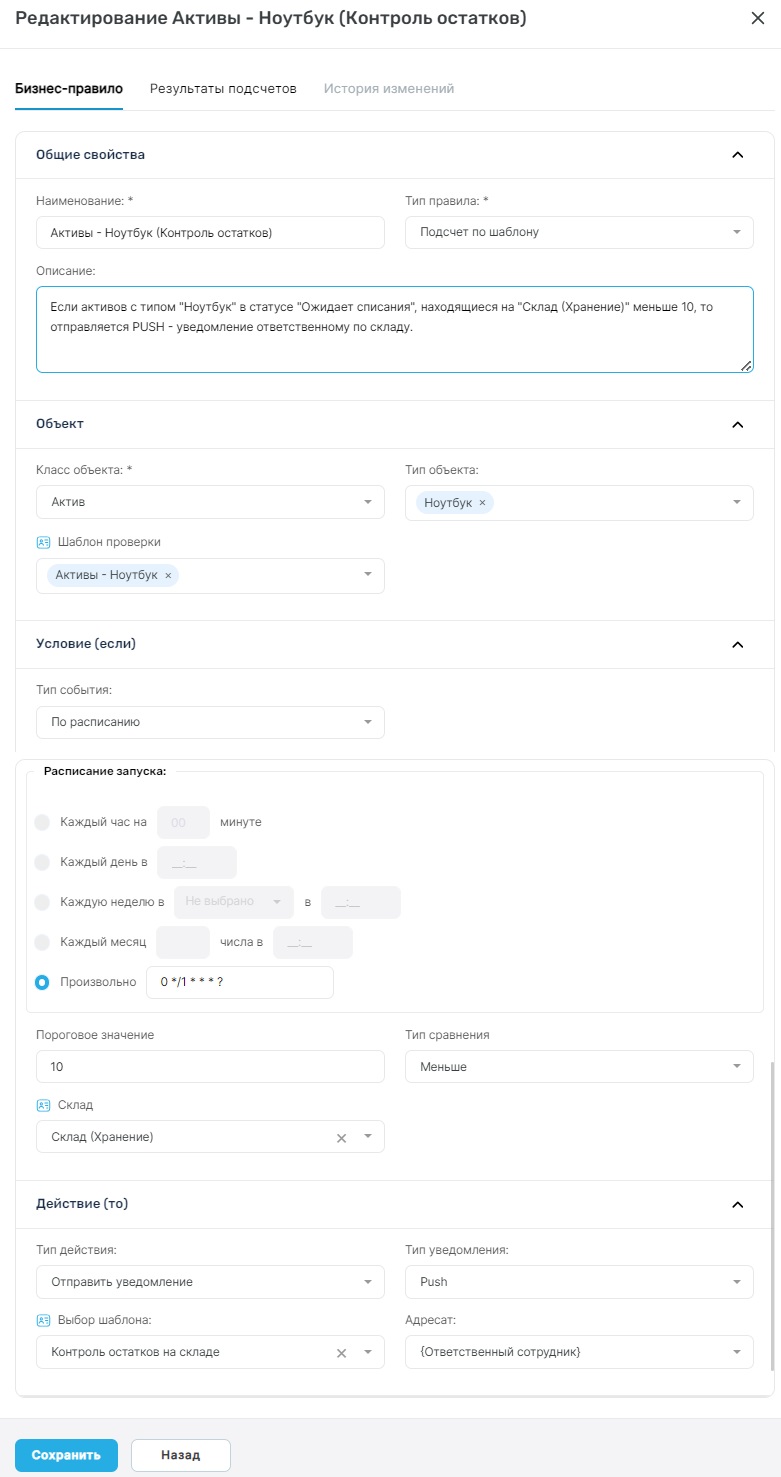
Рисунок — Бизнес-правило "Активы - Ноутбук" 3. Результат работы бизнес-правила с использованием шаблона проверки записывается на вкладку "Результат проверки" карточки бизнес-правила.
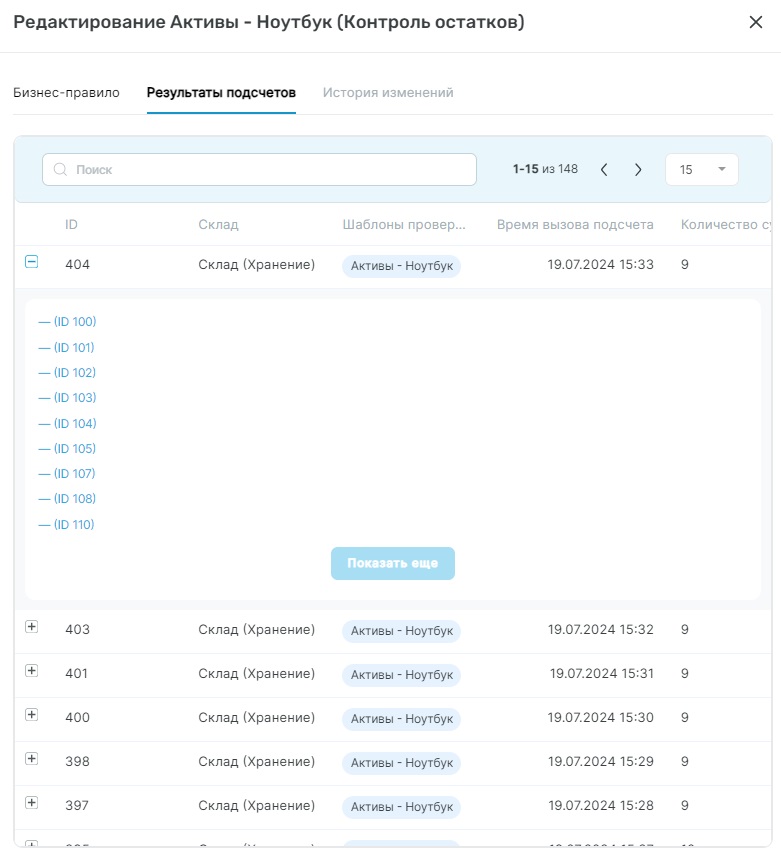
Рисунок — Результат работы бизнес-правила "Активы - Ноутбук" и использованием шаблона проверки
Работа с шаблоном проверки:
Создание шаблона проверки
Для создания шаблона проверки прейдите в раздел "Настройки" - "Шаблоны". В выпадающем меню выберите "Шаблоны проверки".
 Рисунок — Страница "Шаблоны проверки"
Чтобы создать новый шаблон нажмите на кнопку "+ Шаблон проверки"  . В новом окне введите название шаблона, класс объекта и остальную необходимую информацию:
- В блоке "Атрибуты" выбираются атрибуты (один или несколько) и целевые значения;
- В блоке "Связи" можно указать тип связи, условие, целевое количество связей и шаблон проверки на основании которого это количество может быть посчитано. После завершения редактирования карточки шаблона, нажмите кнопку "Сохранить". Для отмены изменений - нажмите кнопку "Назад".
 Рисунок — Карточка шаблона проверки
Редактирорвание шаблона проверки
Для редактирования карточки шаблона нажмите на кнопку "Редактировать"  .
.
 Рисунок — Кнопка "Редактировать"
Внесите изменения в карточку шаблона и нажмите кнопку "Сохранить". Для отказа от изменений нажмите кнопку "Назад".  Рисунок — Карточка шаблона в режиме редактирования
Удаление шаблона проверки
Чтобы удалить шаблон нажмите на кнопку  .
.
 Рисунок — Удаление шаблона проверки