6.01 Первый вход и главная
Здесь показано, как войти, найти оборудование и открыть задачу. Если вы готовите систему с нуля, начните с заполнения справочников.
1. Войти в систему
Получите у администратора адрес системы, логин и пароль. Откройте адрес в браузере, введите их и нажмите «Войти». После входа появятся главная страница и левое меню.
Если нужного раздела или действия нет, уточните свои права у администратора.
2. Разобраться с меню
Если слева видны только значки, нажмите стрелку вверху панели. Появятся названия разделов.
| Где открыть | Что находится внутри |
|---|---|
| Активы | Оборудование, компоненты, ПО и лицензии |
| Задачи | Поступления, выдачи, возвраты, инвентаризации и другие работы |
| Договоры | Основания приобретения и обслуживания |
| Услуги | Сервисы и используемые ими ресурсы |
| Отчеты и аналитика | Отчёты и показатели |
| Справочники | Сотрудники, склады, производители, модели и другие справочные данные |
У «Справочников» стрелка справа раскрывает быстрые ссылки. Нажатие самого названия открывает общий каталог. Если пункты не помещаются по высоте, прокрутите левую панель.

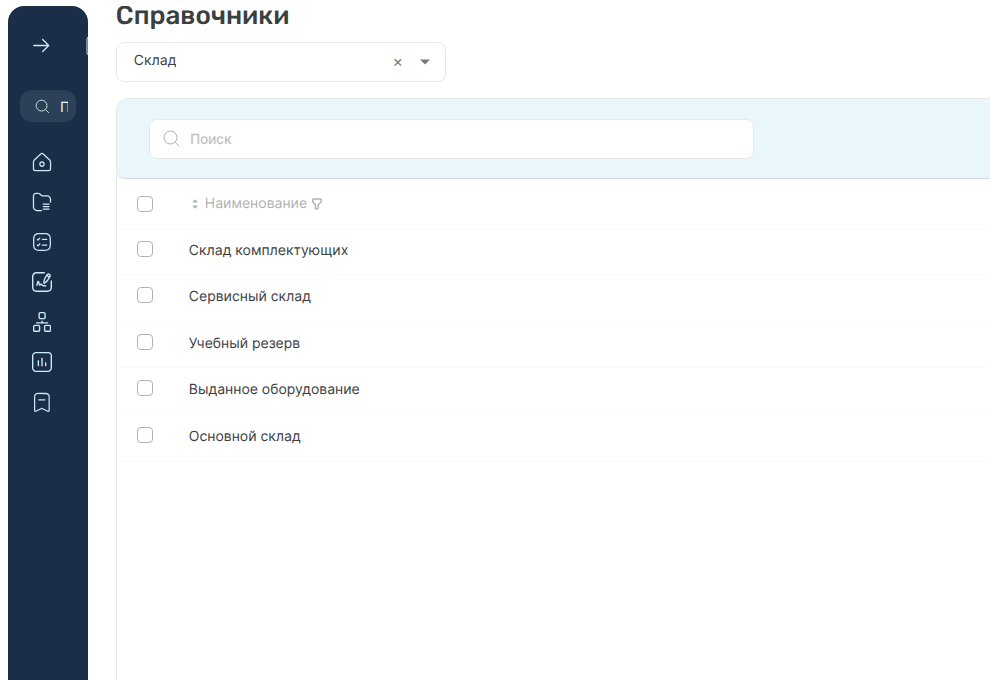
3. Найти и открыть запись
Откройте нужный раздел. В поле «Поиск» над таблицей введите номер или часть названия. Двойным щелчком по строке откройте карточку — форму выбранной записи.
Поиск по меню слева ищет разделы, а не оборудование и задачи.

Над таблицей есть готовые представления, например «Инвентаризации» или «Складские остатки». Они меняют фильтры и колонки списка. Если записи не видно, проверьте выбранное представление и фильтры.
Новое оборудование создают кнопкой «+ Актив» над таблицей активов. Новую операцию — кнопкой «+ Задача» в задачах. А «+ Актив» внутри задачи выбирает уже существующее имущество для этой операции.
4. Пользоваться главной и уведомлениями
На главной выберите «Моя работа». Другие рабочие места находятся рядом; если не помещаются, откройте список стрелкой у вкладок. Рабочее место — набор виджетов, например очередь задач или складские остатки.
В поиске главной можно найти оборудование или задачу и перейти по ссылке. Очередь открытых операций общая: в ней могут быть задачи других исполнителей.
Виджет уведомлений показывает последние личные сообщения. Полный список открывается колокольчиком сверху. Ссылка «Задача №…» в сообщении ведёт к задаче.

Частые вопросы
Почему у коллеги другая главная? Состав виджетов и доступные действия зависят от настроек и прав.
Строка виджета не открывается двойным щелчком. Найдите запись в разделе «Активы» или «Задачи» либо перейдите по ссылке из поиска.
Что означают «реестр», «карточка» и «пресет»? Реестр — таблица записей, карточка — одна открытая запись. Пресет — сохранённая настройка экрана или списка; в памятках мы называем его представлением.