2.01.07 Цветовое выделение значений атрибутов («Раскраска»)
В SkyV ITAM доступны два способа цветового выделения значений атрибута:
- «Раскраска» — цвет берётся из поля
colorвыбранного элемента справочника. Например, оценка «Отлично» выделяется зелёным, «Хорошо» — жёлтым, «Требует внимания» — красным. Настройка описана в разделах 1–5. - «Доп.раскраска» — цвет задаётся правилами в настройках атрибута и зависит от значений выбранного связанного объекта. Например, связанный актив выделяется красным при количестве задач больше одного. Настройка описана в разделе 6.
Примеры и снимки экрана подготовлены в SkyV ITAM 2.30.0.0 для атрибутов типа «Элемент справочника». Отображение на форме и в таблице включается отдельно. Для настройки нужны права на изменение типов объектов, справочников и атрибутов.
1. Создайте динамический справочник
- Откройте Справочники → Сервис справочников.
- Выберите Типы динамических справочников и нажмите «+ Динамический справочник».
- Укажите название, например «Оценки — пример раскраски», и код справочника, например
docsratingcolor. - В поле «Тип справочника» выберите «Динамический справочник». Подтвердите выбор в появившемся окне и сохраните справочник.
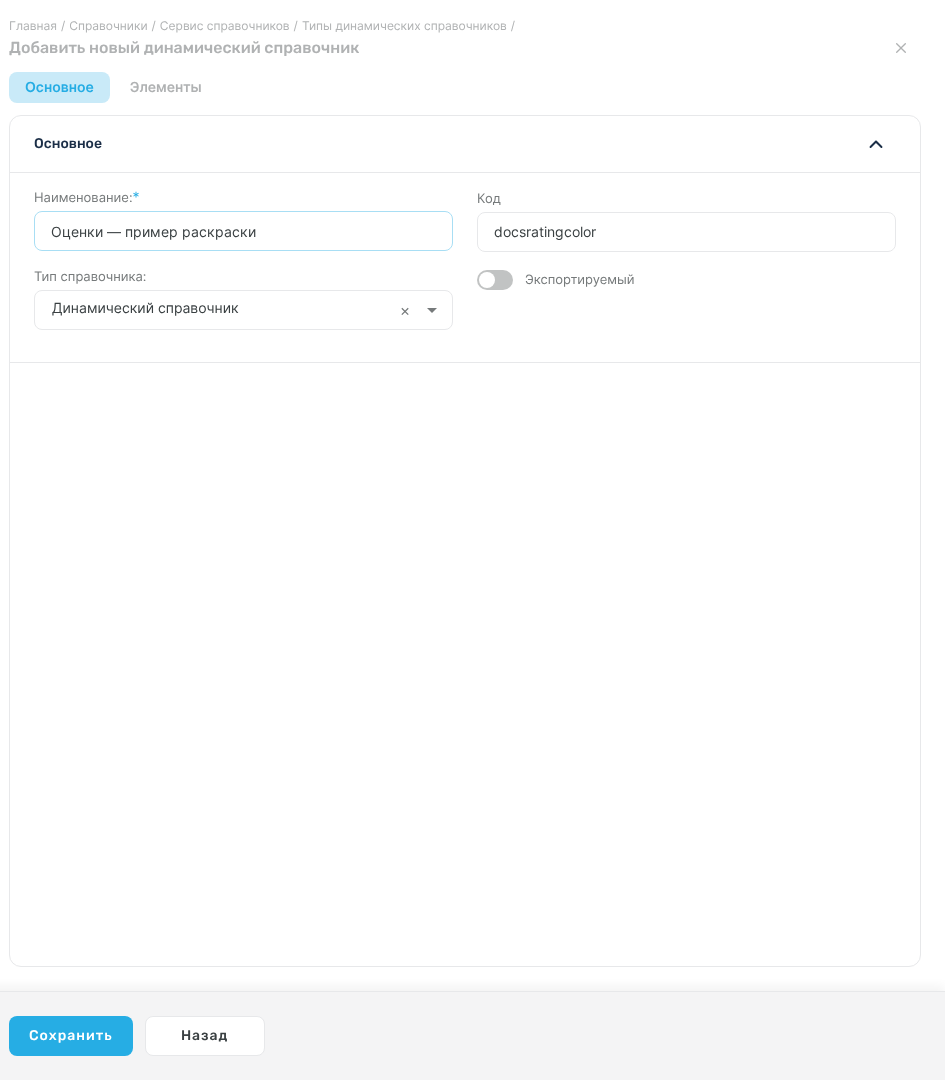
Рисунок 1 — Настройки справочника оценок.
После сохранения появится блок «Дин. поля». Если подходящий динамический справочник уже существует, откройте его и переходите к следующему шагу.
2. Добавьте поле для цвета
В блоке «Дин. поля» нажмите «+» и заполните параметры:
| Параметр | Значение |
|---|---|
| Наименование | Цвет |
| Код атрибута | color |
| Тип атрибута | Цвет |
| Валидация | Введенная строка не является Color HEX |
| Видимый | Включено |
Нажмите «Добавить атрибут».

Рисунок 2 — Поле справочника с кодом color и типом «Цвет».
Обратите внимание: color — это код дополнительного поля внутри справочника. Код самого справочника и код поля «Оценка» могут быть другими. Название «Цвет» само по себе не связывает поле с раскраской.
Пункт валидации «Введенная строка не является Color HEX» — название проверки в интерфейсе. Его выбор не означает, что при настройке возникла ошибка.
3. Заполните оценки и назначьте им цвета
В Сервисе справочников выберите созданный справочник. Нажмите «+ Создать», заполните наименование, код и поле «Цвет», затем сохраните элемент.
Цвет можно выбрать в палитре или указать HEX-код. В поле ввода палитры знак # уже показан отдельно: введите шесть символов кода.
| Наименование | Код элемента | Цвет | HEX |
|---|---|---|---|
| Отлично | excellent |
Зелёный | #2E7D32 |
| Хорошо | good |
Жёлтый | #F9A825 |
| Требует внимания | attention |
Красный | #C62828 |
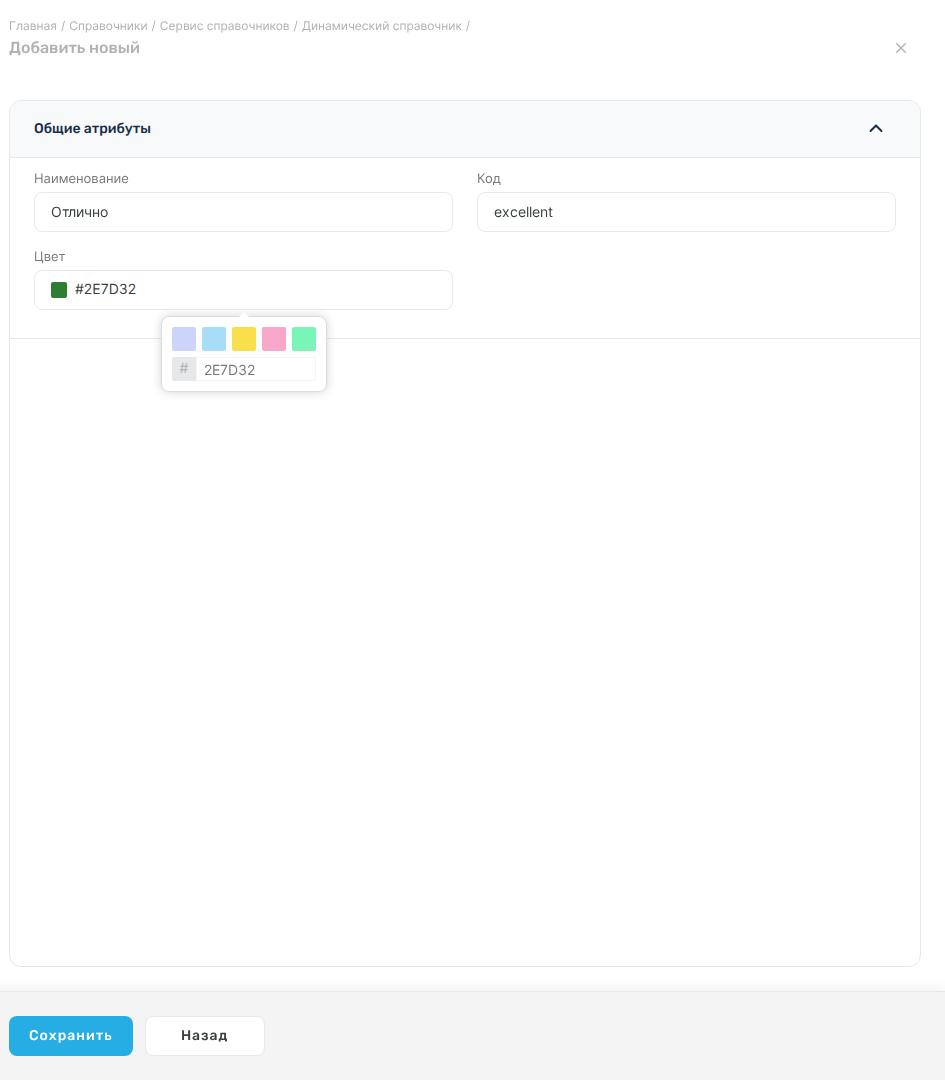
Рисунок 3 — Ввод цвета для отдельного элемента справочника.
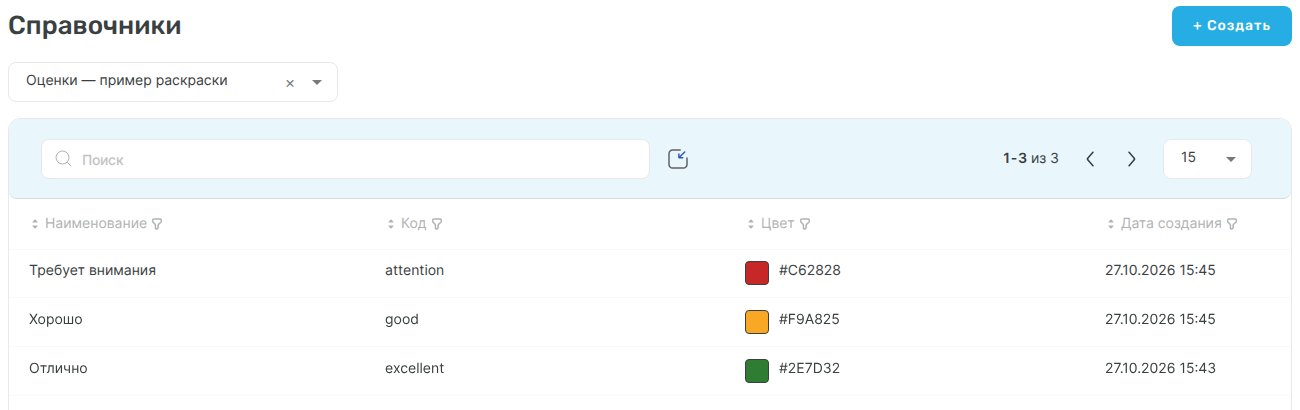
Рисунок 4 — Пример заполненного справочника.
4. Настройте поле «Оценка» у типа актива
- Откройте Справочники → Сервис активов → Типы активов.
- Откройте нужный тип актива. В примере используется отдельный тип «Оценка — учебный пример».
- В блоке «Дин. поля» добавьте атрибут или откройте существующее поле «Оценка» для редактирования.
- Укажите параметры из таблицы ниже и сохраните изменения.
| Параметр | Значение в примере |
|---|---|
| Наименование | Оценка |
| Код атрибута | docsRating |
| Тип атрибута | Элемент справочника |
| Валидация | Должно быть выбрано не более одного значения из справочника |
| Выберите справочник | Оценки — пример раскраски |
| Группа атрибутов | Общие атрибуты актива |
| Способ визуализации в форме | Раскраска |
| Способ визуализации в таблице | Раскраска |

Рисунок 5 — Выбор справочника и раскраски отдельно для формы и таблицы.
Чтобы цвет отображался в обоих местах, установите «Раскраска» в обоих полях визуализации. Настройка формы не заменяет настройку таблицы.
5. Проверьте форму и таблицу
Откройте актив нужного типа, выберите значение поля «Оценка» и сохраните актив. Для значения «Отлично» должно появиться зелёное оформление, для «Хорошо» — жёлтое, для «Требует внимания» — красное.
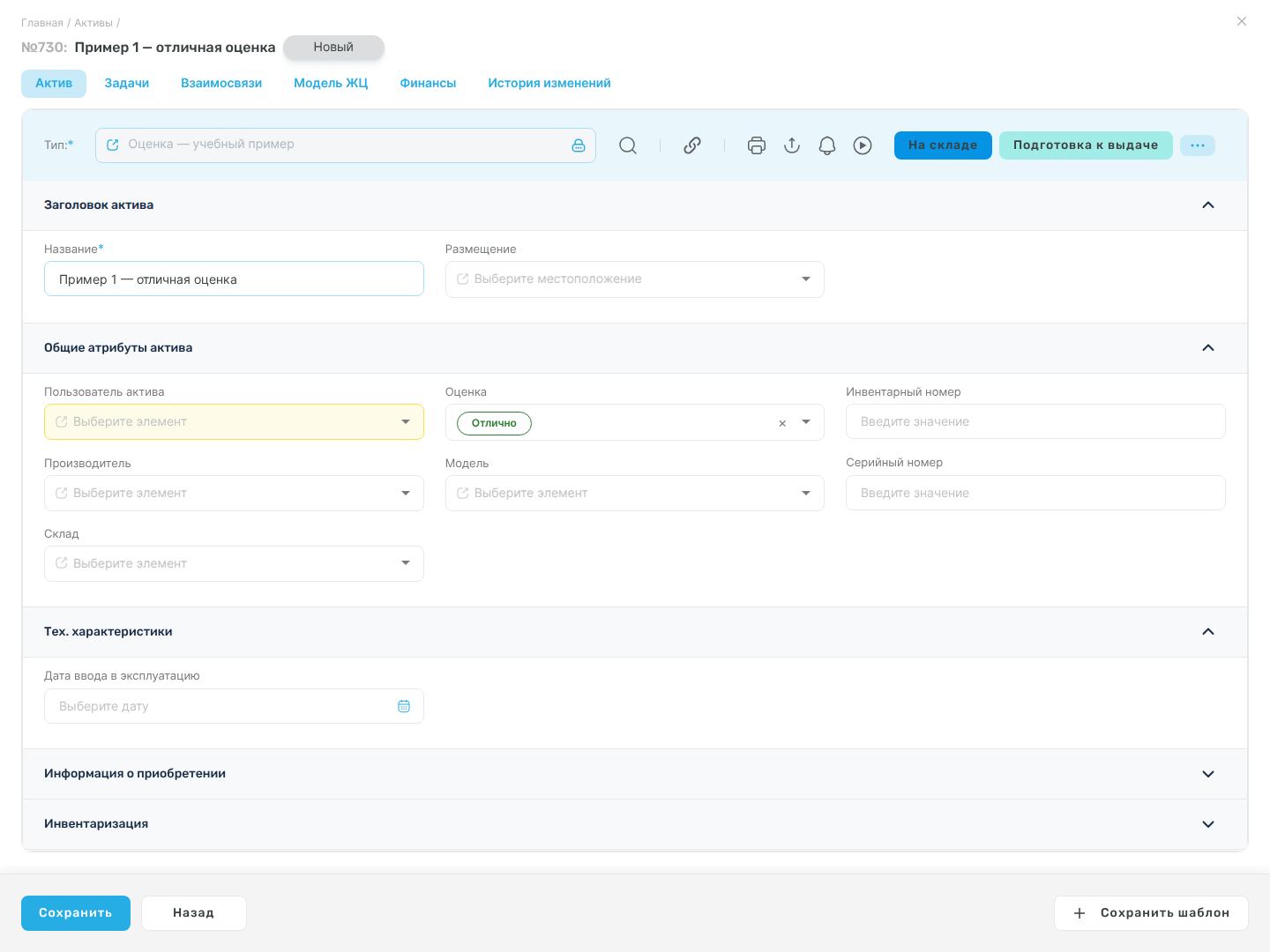
Рисунок 6 — Цветовое выделение выбранной оценки на форме.
В реестре «Активы» откройте «Настройки таблицы», включите столбец «Оценка» и сохраните настройки представления. Убедитесь, что фильтры представления включают нужный тип активов.
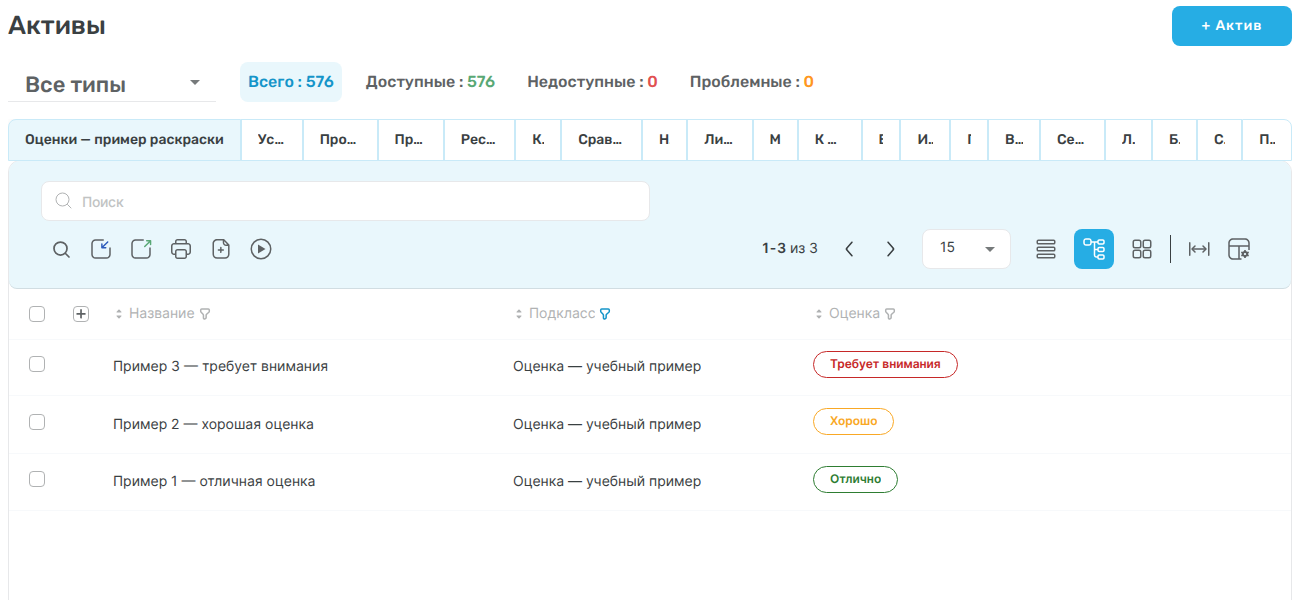
Рисунок 7 — Цветовое выделение оценок в табличном представлении.
6. «Доп.раскраска»: цвет по условию
Используйте «Доп.раскраску», когда цвет должен зависеть от значений атрибутов выбранного объекта. Например, поле «Оборудование» на форме задачи можно выделять красным, если у выбранного оборудования количество открытых задач больше одного. Цвет и условия задаются в настройках самого атрибута; дополнительное поле color для этого способа не требуется.
Условие проверяется по объекту, выбранному в поле. Если в поле «Оборудование» выбран актив, система проверяет атрибуты этого актива. Атрибут задачи, на форме которой размещено поле, не становится источником условия автоматически.
Ниже показан проверенный на демостенде пример: атрибут типа «Элемент справочника», ссылающийся на системный справочник «Актив». В интерфейсе версии 2.30.0.0 название способа записано как «Доп.раскраска».
6.1. Выберите способ визуализации
- Откройте настройки типа объекта, на форме которого находится поле. Для актива путь: Справочники → Сервис активов → Типы активов → нужный тип.
- В блоке «Дин. поля» нажмите значок редактирования у нужного атрибута. Для нового поля укажите наименование, код, тип «Элемент справочника», валидацию одиночного выбора, справочник «Актив» и группу атрибутов.
- В поле «Способ визуализации в форме» выберите «Доп.раскраска». Появится блок «Раскраска по условию».
- Если требуется цвет в табличном представлении, выберите «Доп.раскраска» также в поле «Способ визуализации в таблице».
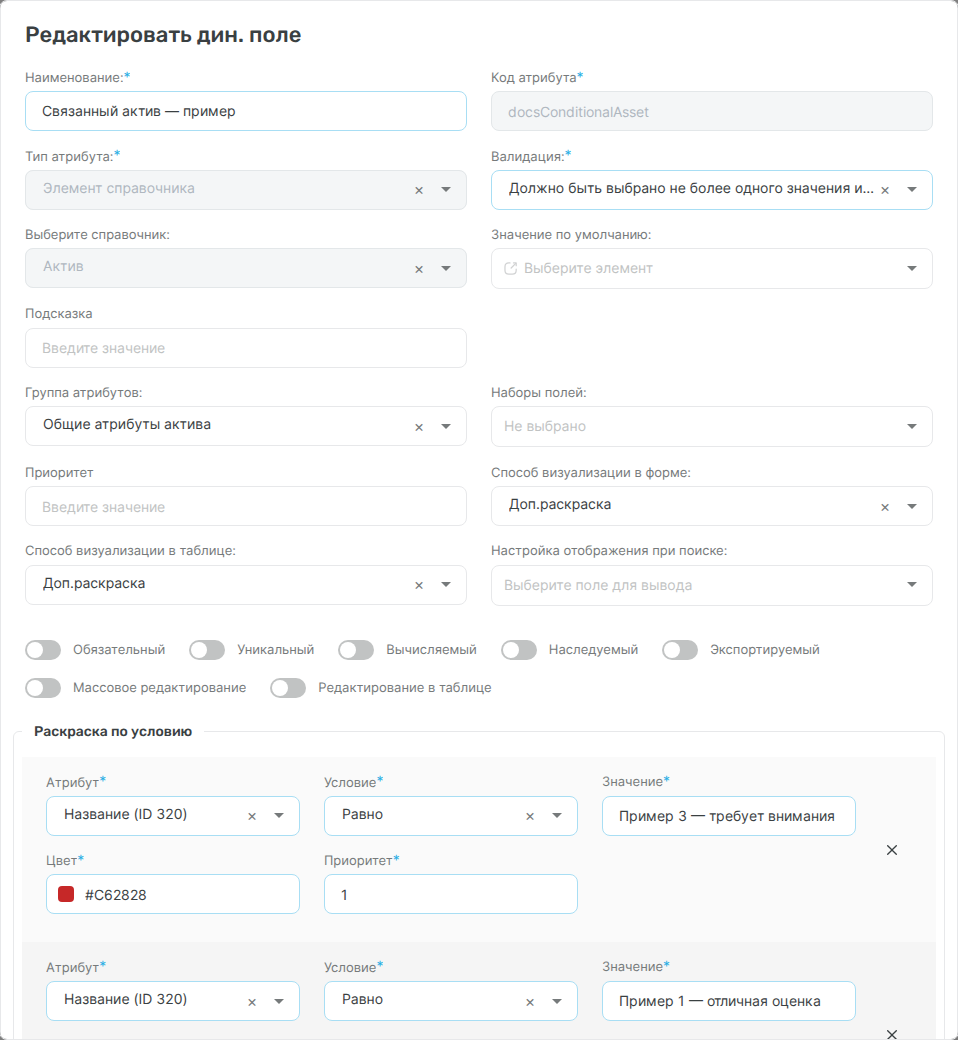
Рисунок 8 — Настройки атрибута «Связанный актив — пример» и способы визуализации.
6.2. Добавьте условия и цвета
В блоке «Раскраска по условию» нажмите «Добавить условие» и заполните правило.
| Поле | Что указать |
|---|---|
| Атрибут | Атрибут выбранного связанного объекта, значение которого нужно проверить. |
| Условие | Оператор сравнения, например «Равно» или «Больше». Набор операторов зависит от типа атрибута. |
| Значение | Значение для сравнения. Для проверки на заполненность отдельное значение не требуется. |
| Цвет | Цвет подсветки: выберите в палитре или укажите HEX-код. |
| Приоритет | Число, определяющее порядок проверки правил. Это поле внутри условия, отдельное от приоритета самого атрибута. |
Для другого цвета снова нажмите «Добавить условие». Для каждого правила задайте собственные условие, цвет и приоритет. Затем нажмите «Сохранить» в окне атрибута и сохраните изменения типа объекта, если форма типа предлагает сохранение.
Блоки «Раскраска по условию» и «Настройки фильтрации» решают разные задачи. Первый задаёт цвет выбранного значения. Второй ограничивает список объектов, доступных для выбора. Условие только в обычной фильтрации не включает подсветку.
6.3. Пример с двумя цветами
Для наглядности на демостенде создано поле «Связанный актив — пример», ссылающееся на активы. Цвет определяется названием выбранного актива.
| Атрибут | Условие | Значение | Цвет | Приоритет |
|---|---|---|---|---|
| Название | Равно | Пример 3 — требует внимания | Красный, #C62828 |
1 |
| Название | Равно | Пример 1 — отличная оценка | Зелёный, #2E7D32 |
2 |

Рисунок 9 — Два независимых правила в блоке «Раскраска по условию».
Откройте объект нужного типа и выберите в поле актив «Пример 3 — требует внимания». Поле получит красную рамку и цветной фон.

Рисунок 10 — Результат применения условия на форме объекта.
При выборе актива «Пример 1 — отличная оценка» применяется зелёный цвет. Для «Пример 2 — хорошая оценка» ни одно из указанных условий не выполняется, поэтому дополнительная раскраска отсутствует. Названия в этом примере — учебные данные; в рабочей настройке выберите значимый для вашего процесса атрибут.
Например, для сигнала о накопившихся задачах выберите атрибут «Количество задач», условие «Больше», значение 1, красный цвет и приоритет 1. Сам атрибут «Количество задач» должен заранее существовать у выбранного актива и содержать актуальное число. Настройка раскраски не создаёт счётчик и не настраивает подсчёт задач.
6.4. Проверьте результат и приоритеты
- Проверьте объект, для которого выполняется условие, и объект, для которого оно не выполняется.
- Для таблицы сохраните выбранное значение в объекте, добавьте столбец в представление и обновите реестр. Убедитесь, что для таблицы выбран способ «Доп.раскраска».
- Если изменилось значение проверяемого атрибута связанного объекта, заново откройте форму, чтобы проверить актуальную подсветку.
- Задавайте правилам разные приоритеты и по возможности делайте условия взаимоисключающими. В версии 2.30.0.0 правила проверяются по возрастанию числового приоритета; цвет задаёт первое выполненное правило.
Если условная раскраска не отображается
| Что проверить | Действие |
|---|---|
| Выбран обычный способ «Раскраска» | Переключите визуализацию на «Доп.раскраска» и настройте блок «Раскраска по условию». |
| Блок условий не появился | Сначала выберите «Доп.раскраска» именно в настройке визуализации в форме. |
| Условие внесено в «Настройки фильтрации» | Добавьте правило в отдельный блок «Раскраска по условию». |
| Проверяется не тот объект | Откройте объект, выбранный в поле, и проверьте значение его атрибута. |
| Поле пустое или правило не выполняется | Выберите объект, удовлетворяющий условию; проверьте оператор и значение сравнения. |
| Получается неожиданный цвет | Проверьте пересекающиеся условия и числовые приоритеты правил. |
| Нет цвета в таблице | Выберите «Доп.раскраска» для таблицы, сохраните объект и включите нужный столбец в представлении. |
| Отображаются старые настройки | Сохраните изменения атрибута и заново откройте форму или обновите реестр. |
Если цвет из справочника не отображается
| Что проверить | Что должно быть настроено |
|---|---|
| Код поля с цветом | Внутри динамического справочника есть поле с кодом color латиницей, в нижнем регистре, без пробелов. |
| Значение цвета | У выбранного элемента справочника заполнен и сохранён корректный HEX-код. |
| Тип поля «Оценка» | «Элемент справочника» со ссылкой именно на справочник, в котором настроен color. |
| Цвет есть только на форме | Включите «Раскраска» также в поле «Способ визуализации в таблице». |
| Цвет есть только в таблице | Включите «Раскраска» также в поле «Способ визуализации в форме». |
| Столбца нет в таблице | Добавьте «Оценку» в текущее представление через «Настройки таблицы». |
| Изменения не видны | Сохраните элемент справочника и настройки атрибута, затем заново откройте карточку или обновите реестр. |
Если настройки верны, а цвет по-прежнему не отображается, передайте в поддержку версию системы, ссылку на пример объекта и снимки настроек поля color и атрибута «Оценка».