3.03.01 Пользователи
Откройте реестр
Перейдите в «Настройки → Пользователи и роли → Пользователи». Для поиска используйте строку поиска и фильтры столбцов. В реестре отображаются тип, логин, сотрудник, email, группы, роли, разрешение входа и последний вход.

Перед созданием пользователя типа «Сотрудник» подготовьте запись в справочнике «Сотрудники».
Создайте пользователя типа «Сотрудник»
- Нажмите «+ Пользователь».
- В поле «Тип пользователя» выберите «Сотрудник».
- В поле «ФИО» или «E-mail» выберите запись сотрудника. Отдел и должность заполняются из неё и в этой форме не редактируются.
- Выберите «Статус».
- Введите логин.
- Введите пароль и повторите его.
- В блоке «Обслуживание и пользователи» выберите «Группы доступа».
- Нажмите «Сохранить».

Создайте служебного пользователя
- Нажмите «+ Пользователь».
- Выберите тип «Служебная».
- Введите email, логин и пароль; повторите пароль.
- Укажите статус и выберите группы безопасности.
- Нажмите «Сохранить».
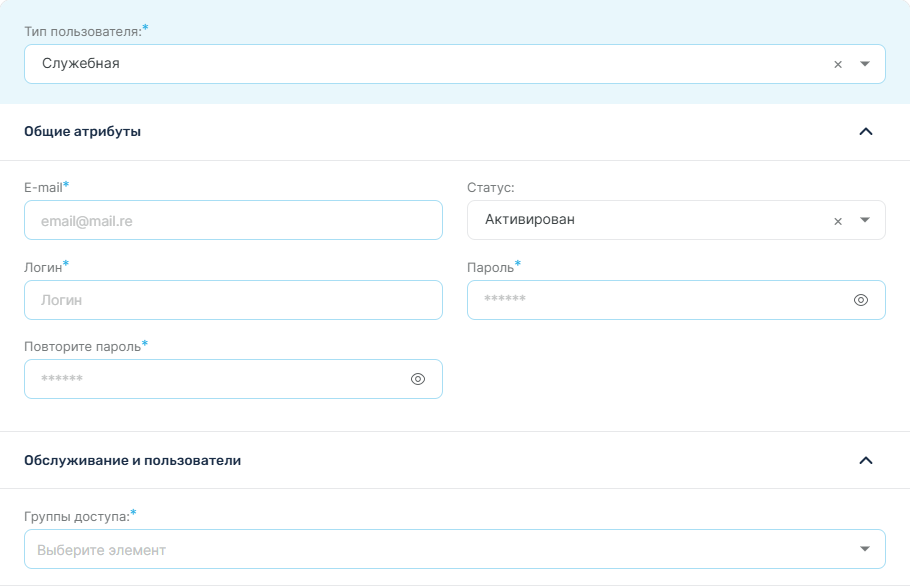
Поля карточки
| Поле | Как заполнить |
|---|---|
| Тип пользователя | «Сотрудник» или «Служебная»; после создания не редактируется |
| ФИО / E-mail сотрудника | Запись из справочника сотрудников |
| E-mail служебного пользователя | Адрес электронной почты |
| Статус | «Активирован» — вход разрешён; «Деактивирован» — новые входы запрещены |
| Логин | Не менее 3 символов, без кириллицы; после создания не редактируется |
| Пароль / Повторите пароль | Одинаковые значения; обязательны при создании |
| Группы доступа | Группы безопасности, через которые назначаются права |
| Принадлежность пользователя | LOCAL или ACTIVE_DIRECTORY; определяется источником учётной записи |
| Дата регистрации | Заполняется системой |
Измените пользователя
- Откройте карточку кнопкой редактирования в строке реестра.
- Измените доступные поля.
- Для смены пароля заполните оба поля пароля. Если пароль не меняется, оставьте их пустыми.
- Нажмите «Сохранить».
Для пользователя ACTIVE_DIRECTORY пароль и его политика определяются корпоративным каталогом. Не заменяйте корпоративную процедуру смены пароля локальным паролем Keycloak.
Настройте парольную политику
Для локальных учётных записей политика задаётся в realm itam Keycloak:
- Authentication → Policies → Password policy — длина, сложность, история и срок действия пароля;
- Realm settings → Security defenses → Brute force detection — временная блокировка после неудачных попыток.
Задайте параметры по политике безопасности организации. Если Password policy не настроена, Keycloak не проверяет длину и сложность; если Brute force detection выключен, автоматической блокировки перебора нет. Эти настройки применяются к пользователям realm, поэтому проверьте их на тестовой учётной записи и сохраните рабочий административный доступ.
Заблокируйте доступ
- Откройте карточку пользователя.
- Установите «Статус» → «Деактивирован».
- Нажмите «Сохранить».
- Проверьте запрет входа в столбце «Вход разрешен».
Деактивация запрещает новые входы, но не является мгновенным отзывом уже выданных токенов. Если доступ нужно прекратить немедленно, дополнительно завершите сессии пользователя в Keycloak: realm **itam** → Users → пользователь → Sessions → Sign out all sessions. Уже выданный access token может оставаться действительным до истечения его срока; см. 3.03.06 Журнал сессий.
Удалите пользователя
Для обычного отзыва доступа используйте деактивацию: она сохраняет запись пользователя и позволяет восстановить доступ. Удаление выполняйте только после проверки связанных активов, задач, назначений ответственного и необходимости сохранения истории.
- Деактивируйте пользователя и завершите его активные сессии.
- Переназначьте связанные объекты и проверьте, что удаление не нарушит работу интеграций.
- В реестре пользователей выберите «Удалить» в строке учётной записи и подтвердите действие.
- Для корпоративной учётной записи отдельно выполните предусмотренные действия в каталоге организации. Удаление пользователя из группы безопасности не равнозначно удалению учётной записи.
Восстановление удалённой записи через интерфейс не предусмотрено; при ошибочном удалении создайте учётную запись заново и назначьте права.
Результат: учётная запись создана, изменена, деактивирована или удалена; членство в группах и разрешение входа проверены.